Polecenie Szyk (Pattern) umożliwia tworzenie kopii wybranych obiektów, rozmieszczanych w uporządkowany sposób:
Ustawienia oraz funkcje dostępne w oknie dialogowym Szyk zostały pogrupowane w trzech zakładkach odpowiadających poszczególnym rodzajom szyku (Kołowy, Prostokątny, oraz Ścieżka).
Właściwości obiektów umieszczanych w szyku, takie jak: warstwy, kolory linii, style linii, oraz szerokości linii, zostają w całości przejęte od oryginalnych obiektów, na bazie których zostały utworzone.
Funkcjonalność programu umożliwia tworzenie elementów szyku 3D w układzie prostokątnym lub kołowym o charakterze powiązanym oraz niepowiązanym.
W przypadku szyku prostokątnego 3D można dodatkowo określić liczbę kopiowanych poziomów w kierunku Z.
W przypadku szyku kołowego 3D można określić kierunek osi obrotu przez wskazanie dwóch dowolnie wybranych punktów w przestrzeni 3D.
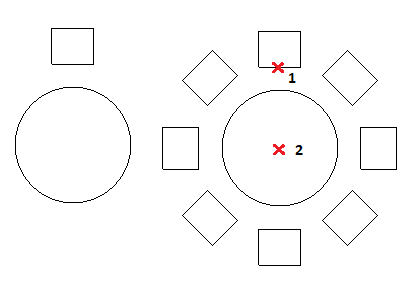
Program umożliwia tworzenie szyku kołowego przez rozmieszczenie kopii wybranego elementu wokół określonego punktu środkowego. Funkcja pozwala na określenie ilości elementów tworzących szyk. Zakres dostępnych ustawień umożliwia obrócenie kopiowanych elementów względem środka szyku, albo pozostawienie obiektów źródłowych w pierwotnej orientacji.
Promień szyku kołowego zostaje określny na podstawie odległości między zdefiniowanym punktem osi obrotu a punktem bazowym kopiowanego elementu. Podczas ustalania odległości można zastosować przyciąganie do punktu bazowego, albo skorzystać z trybu przyciągania do innego punktu charakterystycznego.
Prezentowany przykład przedstawia szyk kołowy posiadający 8 elementów rozmieszczonych z zastosowaniem kąta wypełnienia 360°.
W celu utworzenia szyku kołowego należy:
 , aby określić w obszarze graficznym obiekty tworzące szyk, a następnie nacisnąć Enter, aby zatwierdzić selekcję.
 W trakcie wybierania elementów, okno dialogowe pozostaje niewidoczne i pojawia się dopiero po zatwierdzeniu selekcji.
W sekcji 'Selekcja' zostaje wyświetlona ilość elementów wybranych do utworzenia szyku.
 , aby wybrać punkt bazowy w obszarze graficznym..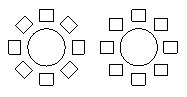
 .. Domyślna wartość kąta 360° tworzy element szyk na bazie pełnego koła. Wartość zero nie jest dozwolona.
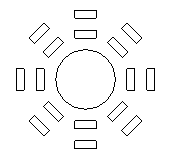
Prezentowany przykład przedstawia szyk kołowy posiadający dwa wiersze, z których każdy posiada 8 elementów rozmieszczonych z zastosowaniem kąta wypełnienia 360°.
 Uwaga: W oknie dialogowym Szyk znajduje się przycisk Podgląd, umożliwiający sprawdzenie ustawień szyku bez umieszczania go w rysunku. Funkcję podglądu można stosować wielokrotnie, wracając za każdym razem do okna dialogowego w celu modyfikacji ustawień szyku. Naciśnięcie przycisku OK powoduje zatwierdzenie ustawień oraz umieszczenie szyku w rysunku.
Program umożliwia tworzenie szyku prostokątnego przez rozmieszczenie kopii wybranego elementu wzdłuż dwóch prostopadłych względem siebie kierunków.
Funkcja pozwala na określenie ilości wierszy i kolumn tworzących szyk, oraz ustalenie odległości pomiędzy poszczególnymi wierszami i kolumnami.
W celu utworzenia szyku prostokątnego należy:
, aby określić w obszarze graficznym obiekty tworzące szyk, a następnie nacisnąć Enter, aby zatwierdzić selekcję. W trakcie wybierania elementów, okno dialogowe pozostaje niewidoczne i pojawia się dopiero po zatwierdzeniu selekcji.
W sekcji 'Selekcja' zostaje wyświetlona ilość elementów wybranych do utworzenia szyku.
, aby wybrać punkt bazowy w obszarze graficznym. , aby określić odległość przez wskazanie dwóch punktów w obszarze rysunku. Jeśli wartość odsunięcia jest ujemna, to kolejne wiersze wstawiane są poniżej obiektu źródłowego., aby określić odległość przez wskazanie dwóch punktów w obszarze rysunku. Jeśli wartość odsunięcia jest ujemna, to kolejne kolumny wstawiane są po lewej stronie obiektu źródłowego., aby określić kąt w obszarze rysunku za pomocą wskaźnika.
 Uwaga: W oknie dialogowym Szyk znajduje się przycisk Podgląd, umożliwiający sprawdzenie ustawień szyku bez umieszczania go w rysunku. Funkcję podglądu można stosować wielokrotnie, wracając za każdym razem do okna dialogowego w celu modyfikacji ustawień szyku. Naciśnięcie przycisku OK powoduje zatwierdzenie ustawień oraz umieszczenie szyku w rysunku.
W celu utworzenia szyku wzdłuż wybranej ścieżki należy:
, aby określić w obszarze graficznym obiekty tworzące szyk, a następnie nacisnąć Enter, aby zatwierdzić selekcję. W trakcie wybierania elementów, okno dialogowe pozostaje niewidoczne i pojawia się dopiero po zatwierdzeniu selekcji.
W sekcji 'Selekcja' zostaje wyświetlona ilość elementów wybranych do utworzenia szyku.
, a następnie wybrać obiekt wyznaczający ścieżkę, wzdłuż której mają zostać rozmieszczone kopiowane elementy. Ścieżka może mieć postać linii, polilinii, łuku, okręgu, elipsy, lub splajnu.
, aby określić odległość w obszarze graficznym., aby wybrać punkt bazowy w obszarze graficznym., aby określić odległość w obszarze graficznym.: Definiuje kierunek styczny określający orientację kopiowanych elementów względem ścieżki. W celu precyzyjnej lokalizacji punktów leżących na obiektach źródłowych, należy skorzystać z opcji 'Przyciągania do elementów' (ESnap). Nacisnąć przycisk Określ kierunek stycznej, aby wyznaczyć nowy kierunek styczny w obszarze rysunku przez wskazanie dwóch punktów.
Uwaga: W oknie dialogowym Szyk znajduje się przycisk Podgląd, umożliwiający sprawdzenie ustawień szyku bez umieszczania go w rysunku. Funkcję podglądu można stosować wielokrotnie, wracając za każdym razem do okna dialogowego w celu modyfikacji ustawień szyku. Naciśnięcie przycisku OK powoduje zatwierdzenie ustawień oraz umieszczenie szyku w rysunku.
Uruchamianie komendy
Tworzenie szyku obiektów (wariant linii poleceń -Szyk)
Menu: Modyfikacja > Szyk
Wstążka: Podstawowe narzędzia > Modyfikacja > Szyk