Tworzenie maski tekstu
Polecenie MaskaTekstu (TextMask) umożliwia wstawianie specjalnych masek w postaci pustych obszarów, umieszczanych za wybranymi obiektami tekstowymi.
Opcjonalnie skorzystać z dodatkowych opcji:
- Definiowanie szerokości marginesu wokół tekstu.
- Zastosowanie maski w postaci obszaru 2D z jednolitym wypełnieniem. Opcja pozwala na wybranie koloru wypełnienia stanowiącego tło tekstu.
- Modyfikowanie właściwości masek umieszczonych wcześniej w rysunku.
 Uwaga: Tekst wraz z przysłaniającą maską traktowany jest jako jeden obiekt. Dzięki temu można równocześnie przesuwać, kopiować oraz usuwać oba elementy.
W celu utworzenia standardowej maski tekstu należy:
- Wykonać jedną z poniższych czynności:
- Korzystając ze wstążki, kliknąć Narzędzia dodatkowe > Komentarz > Maska tekstu.
- Korzystając z menu, kliknąć Narzędzia dodatkowe > Komentarz > Maska tekstu.
- Wpisać w linii poleceń MaskaTekstu (TextMask)
- Określić w obszarze graficznym obiekty tekstowe, do których mają zostać przypisane maski.
- Nacisnąć Enter.
W celu utworzenia niestandardowej maski tekstu należy:
- Wykonać jedną z poniższych czynności:
- Korzystając ze wstążki, kliknąć Narzędzia dodatkowe > Komentarz > Maska tekstu.
- Korzystając z menu, kliknąć Narzędzia dodatkowe > Komentarz > Maska tekstu.
- Wpisać w linii poleceń MaskaTekstu (TextMask)
- Nacisnąć Enter.
- Ustawić opcje w oknie dialogowym 'Maska tekstu': Więcej informacji w sekcji Edycja maski tekstu.
- Nacisnąć OK.
- Określić w obszarze graficznym obiekty tekstowe, do których mają zostać przypisane maski.
- Nacisnąć Enter.
W celu zastosowania maski w postaci kolorowego obszaru należy:
- Wykonać jedną z poniższych czynności:
- Korzystając ze wstążki, kliknąć Narzędzia dodatkowe > Komentarz > Maska tekstu.
- Korzystając z menu, kliknąć Narzędzia dodatkowe > Komentarz > Maska tekstu.
- Wpisać w linii poleceń MaskaTekstu (TextMask)
- Nacisnąć Enter.
- Ustawić opcje w oknie dialogowym 'Maska tekstu':
- W sekcji Rodzaj elementu, wybrać opcję Obszar 2D.
- W sekcji Tło, ustawić kolor wypełnienia obszaru.
- Nacisnąć OK.
- Określić w obszarze graficznym obiekty tekstowe, do których mają zostać przypisane maski.
- Nacisnąć Enter.
W celu edycji maski tekstu należy:
- Wykonać jedną z poniższych czynności:
- Korzystając ze wstążki, kliknąć Narzędzia dodatkowe > Komentarz > Maska tekstu.
- Korzystając z menu, kliknąć Narzędzia dodatkowe > Komentarz > Maska tekstu.
- Wpisać w linii poleceń MaskaTekstu (TextMask)
- Określić w obszarze graficznym tekst z maską przeznaczoną do modyfikacji.
- Ustawić opcje w oknie dialogowym 'Maska tekstu':
- W sekcji Rodzaj elementu, wybrać rodzaj przysłaniającego elementu.
- Maska: Tworzy regularną prostokątną maskę z ustalonym kolorem tła.
- Ściana 3D: Tworzy maskę na bazie obiektu tupu ściana 3D.
- Bryła: Tworzy maskę na bazie obiektu tupu obszar 2D.
- W sekcji Wymiary, określić wartość odsunięcia, definiującego wielkość obszaru wokół tekstu.
- W sekcji Tło, ustawić kolor wypełnienia obszaru. Opcja jest dostępna tylko w przypadku stosowania maski w postaci obszaru 2D.
- Nacisnąć OK.
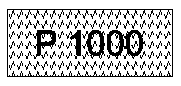
Tekst na tle kreskowania
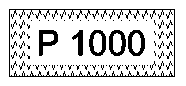
Tekst z maską na tle kreskowania
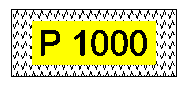
Tekst z maską w formie kolorowego obszaru na tle kreskowania
Polecenie: MaskaTekstu (TextMask)
Menu: Narzędzia dodatkowe > Komentarz > Zamień prostą notatkę
Wstążka: Narzędzia dodatkowe > Komentarz > Zamień prostą notatkę