Tworzenie kreskowania wg wzoru
Polecenie KreskowanieWgWzoru (PatternHatch) umożliwia tworzenie kreskowania z zastosowaniem wzoru składającego się bloków, obrazów, masek, albo odniesień zewnętrznych.
Przygotowane wzory kreskowania mogą zostać zapisane w postaci ulubionych konfiguracji, dzięki czemu można z nich korzystać w innych rysunkach oraz projektach.
 Uwaga: Informacje dotyczące obwiedni kreskowania nie zostają zapisane w ramach ulubionych konfiguracji. Dzięki temu, zachowany wzór można zastosować do każdego kształtu oraz dowolnie określonej obwiedni.
W celu utworzenia wzoru kreskowania na bazie bloków, obrazów lub odniesień zewnętrznych należy:
- Wykonać jedną z poniższych czynności:
- Korzystając ze wstążki, kliknąć Narzędzia dodatkowe > Rysowanie > Kreskowanie wg wzoru.
- Korzystając z menu, kliknąć Narzędzia dodatkowe > Rysowanie > Kreskowanie wg wzoru.
- Wpisać w linii poleceń KreskowanieWgWzoru (PatternHatch)
- W oknie dialogowym, w sekcji Typ, wybrać rodzaj elementu tworzącego wzór kreskowania:
- Blok: Tworzy wzór kreskowania na bazie przygotowanego wcześniej bloku rysunkowego.
- Obraz: Tworzy wzór kreskowania na bazie wybranego pliku graficznego.
- Odniesienie zewnętrzne: Tworzy wzór kreskowania na bazie wybranego pliku odniesienia zewnętrznego.
- Maska: Tworzy wzór kreskowania na bazie obiektu typu maska.
- W sekcji Wzór, nacisnąć przycisk Przeglądaj
 , a następnie wybrać blok, plik obrazu lub odniesienia zewnętrznego, który ma zostać użyty do stworzenia wzoru kreskowania.
 - W sekcji Rozmiar i położenie, określić poniższe opcje:
- Określić współczynnik skalowania wzoru w kierunku X oraz w kierunku Y.
- Określić odległości w poziomie i w pionie pomiędzy poszczególnymi elementami wzoru.
- Określić początek wzoru lub położenie pierwszego elementu wzoru. Można skorzystać z opcji Określ w obszarze graficznym
 , aby wskazać początek wzoru w oknie graficznym.
 - Określić kąt obrotu dla elementów wzoru. Można skorzystać z opcji Określ w obszarze graficznym
 , aby zdefiniować kąt nachylenia wzoru w oknie graficznym.
Uwaga: Można skorzystać z opcji Pobierz z elementu, aby określić typ oraz nazwę wzoru na podstawie obiektu znajdującego się w rysunku. Dzięki temu można najpierw umieścić w rysunku element tworzący wzór, a następnie utworzyć na jego bazie kreskowanie. - Skorzystać z poniższych opcji w celu zdefiniowania obwiedni kreskowania:
- Wybierz elementy
 : Umożliwia wskazanie obiektów tworzących obwiednię.
 - Określ punkty
 : Umożliwia definiowanie obwiedni przez wskazanie punktów leżących wewnątrz zamkniętych obszarów.
 - Aktualizuj obwiednię
 : Przywraca usuniętą obwiednię - opcja dostępna tylko podczas korzystania z polecenia EdycjaKreskowania (EditHatch).
 - Usuń elementy obwiedni
 : Usuwa wybrane elementy obwiedni z zestawu obiektów tworzących obwiednię obszaru.
 - Podświetl elementy obwiedni
 : Podświetla w rysunku elementy tworzące obwiednię.
- Wybierz elementy
- W sekcji Typ elementów, określić czy kreskowanie ma zostać utworzone w postaci anonimowego bloku, czy też jako grupa obiektów. W przypadku wybrania obiektu typu Maska, tworzone kreskowanie może przyjmować jedynie postać bloku rysunkowego. Zalecane jest tworzenie kreskowania z postaci bloku, ponieważ taka opcja zapewnia możliwość późniejszej edycji. Kreskowanie umieszczane w postaci grup obiektów nie może być edytowane.
- W sekcji Granice, określić postępowanie wobec obiektów wzoru wykraczających poza granice obwiedni:
- Utnij elementy: Kiedy opcja jest aktywna, elementy wykraczające poza obwiednię zostają ucięte. Kiedy opcja nie jest aktywna, elementy wykraczające poza obwiednię nie podlegają modyfikacji. Dla przykładu, taka opcja może być przydatna podczas wypełnienia obszaru terenu zalesionego przez obiekty imitujące drzewa, kiedy nie chcemy ucinać zarysu drzew na granicy kreskowanego obszaru.
- Rysuj wykraczające elementy: Kiedy opcja nie jest aktywna, elementy wykraczające poza obwiednię nie są wyświetlane na ekranie. Dla przykładu, taka opcja może być przydatna podczas wypełnienia obszaru parkingu obiektami imitującymi miejsca parkingowe, kiedy nie chcemy pokazywać miejsc, które nie mieszczą się w całości na wyznaczonym terenie parkingu.
- W sekcji Tolerancja dla krzywych, określić wartość tolerancji stosowanej przy rysowaniu zakrzywionych fragmentów obwiedni kreskowania (maksymalna odległość pomiędzy łukiem a punktem środkowym dowolnego segmentu obwiedni). Uwaga: Podczas korzystania z bloków oraz obrazów rastrowych stosowane są standardowe obwiednie ograniczające. Standardowe obwiednie ograniczające mogą zawierać jedynie proste segmenty, dlatego obwiednie posiadające segmenty łukowe muszą zostać zamienione na obwiednie o podobnym kształcie, ale zbudowane jedynie z prostych segmentów.
- Nacisnąć przycisk Podgląd, aby sprawdzić końcowy wygląd kreskowania bez umieszczania go w rysunku. Funkcja podglądu może być stosowana tyle razy, ile jest to wymagane do osiągnięcia właściwego efektu.
- Nacisnąć OK.
W celu utworzenia wzoru kreskowania na maski należy:
- Wykonać jedną z poniższych czynności:
- Korzystając ze wstążki, kliknąć Narzędzia dodatkowe > Rysowanie > Kreskowanie wg wzoru.
- Korzystając z menu, kliknąć Narzędzia dodatkowe > Rysowanie > Kreskowanie wg wzoru.
- Wpisać w linii poleceń KreskowanieWgWzoru (PatternHatch)
- W oknie dialogowym, w sekcji Typ, wybrać rodzaj elementu Maska.
- Skorzystać z poniższych opcji w celu zdefiniowania obwiedni kreskowania:
- Wybierz elementy : Umożliwia wskazanie obiektów tworzących obwiednię.
- Określ punkty : Umożliwia definiowanie obwiedni przez wskazanie punktów leżących wewnątrz zamkniętych obszarów.
- Aktualizuj obwiednię : Przywraca usuniętą obwiednię - opcja dostępna tylko podczas korzystania z polecenia EdycjaKreskowania (EditHatch).
- Usuń elementy obwiedni : Usuwa wybrane elementy obwiedni z zestawu obiektów tworzących obwiednię obszaru.
- Podświetl elementy obwiedni : Podświetla w rysunku elementy tworzące obwiednię.
- Wybierz elementy
- W sekcji Granice, określić postępowanie wobec obiektów wzoru wykraczających poza granice obwiedni:
- Utnij elementy: Kiedy opcja jest aktywna, elementy wykraczające poza obwiednię zostają ucięte. Kiedy opcja nie jest aktywna, elementy wykraczające poza obwiednię nie podlegają modyfikacji. Dla przykładu, taka opcja może być przydatna podczas wypełnienia obszaru terenu zalesionego przez obiekty imitujące drzewa, kiedy nie chcemy ucinać zarysu drzew na granicy kreskowanego obszaru.
- Rysuj wykraczające elementy: Kiedy opcja nie jest aktywna, elementy wykraczające poza obwiednię nie są wyświetlane na ekranie. Dla przykładu, taka opcja może być przydatna podczas wypełnienia obszaru parkingu obiektami imitującymi miejsca parkingowe, kiedy nie chcemy pokazywać miejsc, które nie mieszczą się w całości na wyznaczonym terenie parkingu.
- W sekcji Tolerancja dla krzywych, określić wartość tolerancji stosowanej przy rysowaniu zakrzywionych fragmentów obwiedni kreskowania (maksymalna odległość pomiędzy łukiem a punktem środkowym dowolnego segmentu obwiedni). Uwaga: Podczas korzystania z bloków oraz obrazów rastrowych stosowane są standardowe obwiednie ograniczające. Standardowe obwiednie ograniczające mogą zawierać jedynie proste segmenty. Dlatego obwiednie posiadające segmenty łukowe muszą zostać zamienione na obwiednie o podobnym kształcie, ale zbudowane jedynie z prostych segmentów.
W celu zdefiniowania wzoru oraz zapisania jego ustawień w 'ulubionych' należy:
- Wykonać jedną z poniższych czynności:
- Korzystając ze wstążki, kliknąć Narzędzia dodatkowe > Rysowanie > Kreskowanie wg wzoru.
- Korzystając z menu, kliknąć Narzędzia dodatkowe > Rysowanie > Kreskowanie wg wzoru.
- Wpisać w linii poleceń KreskowanieWgWzoru (PatternHatch)
- W oknie dialogowym, w sekcji Typ, wybrać rodzaj elementu tworzącego wzór kreskowania: Blok, Obraz, Odniesienie zewnętrzne, lub Maska.
- W sekcji Wzór, nacisnąć przycisk Przeglądaj , a następnie wybrać blok, plik obrazu lub odniesienia zewnętrznego, który ma zostać użyty do stworzenia wzoru kreskowania.
- Ustawić opcje wzoru kreskowania oraz określić obwiednię. Więcej informacji w sekcji Tworzenie wzoru kreskowania na bazie bloków, obrazów lub odniesień zewnętrznych.
- W sekcji Ulubione, w polu Nazwa, wpisać nazwę dla zapisywanej konfiguracji ustawień.
- Nacisnąć przycisk Zapisz ulubione
 . Funkcja Ulubione pozwala na zapisanie wielu predefiniowanych konfiguracji wzorów kreskowania.
W celu usunięcia wzoru oraz jego ustawień z ulubionych należy:
- W oknie dialogowym, w polu Nazwa, wybrać z rozwijalnej listy konfigurację wzoru kreskowana, która ma zostać usunięta z ulubionych.
- Nacisnąć przycisk Usuń ulubione
 .
.
Przykładowe wyrażenie
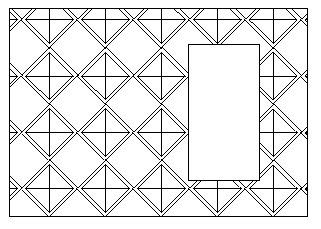
W prezentowanym przykładzie, do wypełnienia zamkniętego obszaru, wykorzystano kreskowane utworzone na bazie bloku.
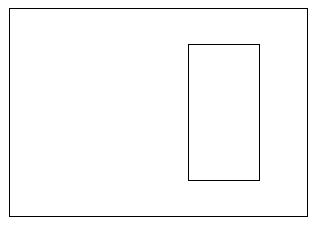
Blok został utworzony na podstawie narysowanych wcześniej obiektów geometrycznych widocznych poniżej.

Podczas ustalania parametrów kreskowania zastosowano poniższe ustawienia:
- Opcja Utnij elementy została włączona.
- Opcja Rysuj wykraczające elementy została włączona.
Wygląd zakreskowanego obszaru po zastosowaniu wzoru utworzonego na bazie bloku:
Uruchamianie komendy
Polecenie: KreskowanieWgWzoru (PatternHatch)
Menu: Narzędzia dodatkowe > Rysowanie > Kreskowanie wg wzoru
Wstążka: Narzędzia dodatkowe > Rysowanie > Kreskowanie wg wzoru
Temat główny