Editar splines
Depois de criar um spline, você pode modificar seu formato por vários métodos:
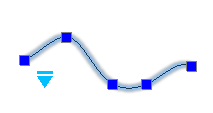
- Use pontos de alça para mover, adicionar ou excluir vértices de controle e pontos de ajuste. Além disso, você pode alterar a direção da tangente do spline em seus pontos finais.
 O ponto de alça triangular permite alternar entre vértices de controle e pontos de ajuste.
Vértices de controle Pontos de ajuste 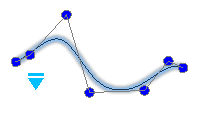
- Use o comando EditarSpline para editar splines.
Você pode aplicar
- Fechar as splines abertas
- Unir splines com outras entidades 2D
- Converter splines em polilinhas
- Editar dados do ponto de ajuste e dados do quadro de controle
- Editar propriedades e parâmetros de splines
Nota: A paleta Propriedades agrupa várias opções para modificar splines.
Para editar splines:
- Siga um destes procedimentos:
- Na faixa de opções, clique em Início > Modificar > Editar spline.
- No menu, clique em Modificar > Entidade > Spline.
- Digite EditarSpline.
- Na área de gráficos, especifique uma Spline.
- Especifique uma opção:
- Fechar. Fecha as splines abertas.
Essa opção será exibida somente se a Spline estiver aberta. Uma spline fechada forma um loop.
- Dados de ajuste. Edita os dados do ponto de ajuste.
Consulte Editar dados do ponto de ajuste de splines (Edição do ponto de ajuste).
- Editar vértice. Edita os dados do quadro de controle.
Consulte Editar dados do quadro de controle de splines (Edição do vértice de controle).
- Unir: Conecta uma spline especificada a uma linha, arco, polilinha, arco elíptico ou outro spline em um ponto final coincidente para formar uma spline estendida.
Especifique a entidade conectada para combiná-la com a spline especificada.
Esta opção não fica disponível se você tiver especificado uma spline fechada.
- Polilinha. Transforma a spline em uma polilinha usando os vértices como pontos de controle.
Especifique o valor de precisão que determina a proximidade entre a polilinha resultante e a spline. Os valores válidos são números inteiros entre 0 e 99. O valor padrão é 9.
- Inverter. Inverte a direção da spline.
Essa opção é destinada principalmente a desenvolvedores de aplicativos.
- Desfazer. Desfaz a operação mais recente sem encerrar o comando.
- Sair. Encerra o comando.
- Fechar. Fecha as splines abertas.
- Repita a etapa 3 conforme necessário ou pressione Enter para encerrar o comando.
Editar dados do ponto de ajuste de splines (Edição do ponto de ajuste)
A opção Dados de ajuste do comando EditarSpline permite aplicar as seguintes opções:
- Adicionar. Adiciona pontos de ajuste à spline especificada.
- Fechar. Fecha as splines abertas.
Essa opção será exibida somente se a Spline estiver aberta.
- Excluir. Remove os pontos de ajuste especificados.
- Dobra. Adiciona nós e pontos de ajuste em locais especificados.
Nota: a spline não mantém a continuidade da tangente ou da curvatura no local especificado.
- Mover. Move os pontos de ajuste especificados para novos locais. Especifique um novo ponto de ajuste ou especifique opções:
- Próximo: Avança para o próximo ponto de ajuste e o ativa.
- Anterior: Retorna ao ponto de ajuste anterior e o ativa.
- Especificar ponto. Permite especificar um ponto de ajuste e ativá-lo.
Desative temporariamente os modos SnapEntidade para impedir que eles se encaixem nos pontos finais da spline em vez dos pontos de ajuste.
- Sair. Sai do modo Mover.
- Limpar. Remove os pontos de ajuste da spline e cria vértices de controle.
- Tangentes. Permite especificar a Tangência inicial e a Tangência final da spline.
Essas especificações de ponto determinam as condições de tangente no ponto inicial e no ponto final da spline. As linhas tangentes à spline são exibidas dinamicamente a partir do ponto inicial e do ponto final da spline.
Em algumas situações, é útil aplicar SnapEntidades Paralela e Perpendiculares para especificar a direção da tangente.
Confirme o Padrão do sistema para permitir que o aplicativo calcule as tangentes finais padrão.
- Tolerância. Ajusta a spline aos pontos de ajuste existentes usando um novo valor de tolerância.
- Sair. Retorna ao nível de prompt principal.
Editar dados do quadro de controle de splines (Edição do vértice de controle)
Use a opção Editar vértice do comando EditarSpline para adicionar e remover vértices de controle e modificar os parâmetros de quadros de controle de splines:
- Adicionar. Adiciona um novo vértice de controle no ponto especificado que está localizado entre dois vértices de controle existentes.
- Excluir. Remove um vértice de controle especificado.
- Elevar ordem. Aumenta a ordem polinomial (grau mais um) da spline. Essa opção cria um número maior de vértices de controle na spline. O valor máximo é 26.
- Mover. Realoca vértices de controle especificados. Especifique um novo local de vértice ou especifique opções:
- Próximo: Avança para o próximo vértice e o ativa.
- Anterior: Retorna ao vértice anterior e o ativo.
- Especificar ponto. Permite especificar um vértice de controle e ativá-lo.
Desative temporariamente os modos SnapEntidade para impedir que eles se encaixem nos pontos finais da spline em vez dos vértices.
- Sair. Sai do modo Mover.
- Peso. Permite alterar o peso de um vértice de controle especificado.
A spline é recalculada com base no novo valor de peso para o vértice de controle especificado. Um valor maior moverá a spline para mais perto do vértice de controle.
- Sair. Retorna ao nível de prompt principal.
Nota: Você pode usar a opção Spline do comando EditarPolilinha para aplicar um tipo de spline cúbica a uma polilinha 2D.
Acesso
Comando: EditarSpline
Menu: Modificar > Entidade > Spline
Fita: Início > Modificar > Editar Spline
Paletas de ferramentas: Modificar > Edição de spline