Sobre como criar hachuras, preenchimentos e gradientes
Hachurar um desenho adiciona significado e ajuda a diferenciar materiais e áreas. Alguns aplicativos de desenhos, como os de construção, exigem padrões de hachura que podem aumentar a clareza e a legibilidade de um desenho.
Junto aos padrões, é possível preencher uma área fechada ou entidades especificadas com uma cor sólida ou um gradiente de cor. Assim como as hachuras, os preenchimentos de cor adicionam significado aos desenhos e ajudam a diferenciar materiais e áreas.
Este tópico aborda:
- Adição de Hachuras, Preenchimentos e Gradientes
- Seleção de Padrões e Preenchimentos de Hachura
- Especificação do Ponto Inicial da Hachura
- Especificação de Limites
- Detecção de Limites em Desenhos Complexos
- Remodelando hachuras
- Definição das Opções de Exibição da Hachura
Adição de Hachuras, Preenchimentos e Gradientes
É possível utilizar os seguintes comandos para adicionar hachuras e preenchimentos:
- Hachura - Preenche uma área fechada de entidades especificadas com um padrão de hachura.
- -Hachura - É a variante da janela de comando do comando Hachura.
- PreencherÁrea - Preenche uma área fechada ou entidades especificadas com uma cor sólida ou um gradiente de cor.
Seleção de Padrões e Preenchimentos de Hachura
É possível hachurar áreas utilizando diferentes padrões de hachura ou preenchê-las com uma cor especificada.
As seguintes opções de hachura estão disponíveis:
- Padrões predefinidos: Padrões de conformidade ISO e ANSI, bem como padrões normalmente usados em indústrias específicas
- Padrões definidos pelo usuário: Padrões criados por usuários.
- Padrões personalizados: Padrões determinados por um Ângulo e um Espaçamento especificados.
- Hachuras sólidas para preencher uma área delimitada com a cor atual
Ainda, é possível criar uma hachura com as mesmas propriedades de uma já existente. Consulte Definição de Opções de Comportamento para Limites de Hachura e Preenchimento.
Nota: Use o comando EspelharHachura para especificar se hachuras e preenchimentos gradientes são refletidos ou mantêm a sua direção padrão ao aplicar os comandos Espelhar e Inverter.
Especificação do Ponto Inicial da Hachura
Por padrão, ao hachurar uma área fechada, o padrão da hachura começa na origem do desenho. Como resultado, padrões de hachura mais complexos podem não ser apropriadamente alinhados ao limite ou a outras hachuras.
Se você especificar outro ponto inicial em um local apropriado, o software irá desenhar a hachura começando pelo ponto definido. Por exemplo, é possível alinhar padrões de hachura adjacentes para corresponder ou aplicar um padrão de hachura sobre outro padrão de hachura pela definição de pontos iniciais apropriados para as hachuras.
Você pode definir o ponto inicial da hachura:
- Na origem do desenho atual (padrão)
- Em um local especificado dentro ou fora do limite
- Em um ponto de canto do limite
Especificação de Limites
Um limite é um conjunto de entidades que formam uma área fechada. Entidades que não fazem parte do limite são ignoradas.
 Nota: Se a área não estiver totalmente fechada, o limite da hachura não poderá ser determinado.
Há vários métodos para definir o limite:
- Selecionar um conjunto de entidades que definem uma área fechada.
- Especificar um ponto dentro de uma área fechada: Você precisa de ao menos um ponto dentro de uma área fechada para criar uma entidade de limite. Para criar outras entidades de limite, especifique pontos internos adicionais.
- Desenhar o limite de maneira semelhante à polilinha. (somente o comando -Hachura)
Limites podem incluir regiões internas fechadas que você pode hachurar ou não. Regiões internas são áreas fechadas internas que estão completamente dentro da área de limite.
Opções adicionais permitem lidar com áreas não fechadas e com regiões internas. Consulte Configuração de Opções Adicionais para Hachuras e Preenchimentos Gradientes.
Detecção de Limites em Desenhos Complexos
Dentro de um desenho grande, é possível otimizar a detecção de limite especificando um conjunto de entidades a ser analisado ao especificar um limite pela seleção de um ponto interno.
Para especificar o conjunto de entidades, é necessário definir um então chamado grupo de entidades, que pode incluir:
- Entidades especificadas na área de gráficos
- Todas as entidades visíveis da viewport atual
Especifique o conjunto de entidades a ser analisado ao especificar um limite pelo uso de um ponto interno. Consulte Configuração de Opções Adicionais para Hachuras e Preenchimentos Gradientes.
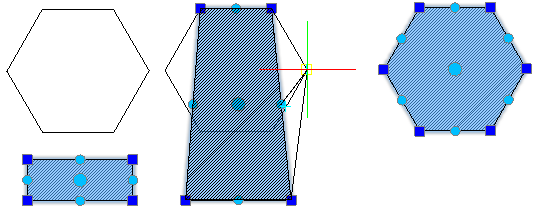
Remodelando hachuras
Por padrão, as escotilhas são vinculadas ao limite. Você pode remodelar a entidade de escotilha editando os pontos de aderência do limite de hatch. Alterar a forma do limite atualiza automaticamente a forma da alça.
Se você desativar o vínculo entre a hachura e o limite, poderá manipular diretamente o formato da hachura de acordo com uma nova configuração de limite usando os pontos de alça da hachura. Passar o mouse sobre um ponto de alça em uma entidade de hachura não associativa exibe um menu com opções de edição de acordo com o tipo especificado de ponto de alça. Por exemplo, para um segmento linear, você pode optar por converter o segmento em um arco ou adicionar um vértice.
Use este método para ajustar uma escotilha cujo limite original foi excluído ou movido para preencher um novo contorno fechado, como polilinhas, Linhas, Regiões, Pressões, Círculos e elipses.
Nota: A opção Manter hatch e a opção relacionada ao limite na página Preferências do usuário da caixa de diálogo Opções controla o vínculo entre a hachura e o limite. Em seguida, você pode manipular diretamente a forma da hachura de acordo com a nova configuração de limite usando os pontos de alça da hachura.
Para remodelar uma escotilha de acordo com um limite existente:
Antes de começar: Desative a opção Manter hatch e a opção relacionada ao limite na página Preferências do usuário da caixa de diálogo Opções.
- Na área de gráficos, especifique a hachura a ser modificada.
Todos os pontos de fixação são exibidos.
- Clique com o botão direito do mouse em um ponto de alça e especifique uma opção de edição de vértice no menu de contexto.
Nota: De acordo com o ponto de aderência especificado, as opções no menu podem variar.
- Alongar. Move a hachura para um local especificado.
- Inserir vértice. Insere um vértice adicional no ponto médio do próximo segmento.
- Converter para arco/Converter em linha. Converte o próximo segmento em um arco se for um segmento linear ou em uma linha se for um segmento curvo. Se você converter um segmento linear para um segmento de arco, especifique um ponto para forçar a travessia do arco.
- Excluir vértice. Exclui o vértice atual.
Exemplo:
Definição das Opções de Exibição da Hachura
Opcionalmente, utilize as seguintes opções para uma melhor exibição e selecione as entidades hachuradas:
- Posicionamento: Por padrão, a hachura é criada atrás de seu limite para permitir uma seleção mais fácil do limite da hachura. É possível criar a hachura atrás ou na frente do seu limite, bem como atrás ou na frente de todas as outras entidades. Consulte Definição de Opções de Comportamento para Limites de Hachura e Preenchimento.
- Transparência: Permite controlar a transparência da hachura para mais bem visualizar as entidades abaixo da hachura. Essa opção é particularmente útil para preenchimentos sólidos. Consulte Configuração de Opções Adicionais para Hachuras e Preenchimentos Gradientes.
- Escala de anotação: Permite especificar se a escala de anotação é aplicada ao criar ou editar a hachura. Ao alterar a escala de Viewports nas Folhas de layout, as entidades de hachura mantêm, automaticamente, o tamanho da hachura. Essa propriedade garante tamanhos de padrão similares em Viewports em Folhas de layout. Consulte Definição de Opções de Comportamento para Limites de Hachura e Preenchimento.
Acesso
Comando: Hachura
Menu: Desenhar > Hachura