Configura‡„o de op‡”es adicionais para hachuras e preenchimentos gradientes
Ao definir os limites da hachura pela especifica‡„o de pontos internos, o comando detecta as entidades que formam o limite. Nesse caso, op‡”es adicionais permitem controlar a detec‡„o autom tica dos limites.
Vocˆ pode fazer o seguinte:
- Detectar ou ignorar limites fechados internos
- Manter ou excluir o contorno fechado inicial utilizado quando a hachura foi criada
- Criar hachura para limites com espa‡amentos
- Especificar o conjunto de entidades a ser analisado para detec‡„o de limite.
Opcionalmente, utilize as op‡”es Origem e Transparˆncia para exibir as entidades hachuradas de maneira melhor.
Para detectar ou ignorar limites fechados internos:
- Clique em Localizar regi”es internas para detectar limites fechados internos.
- Clique em um estilo de Exibi‡„o de hachura.
- Foraÿ
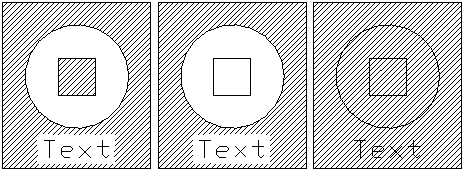
 . cria padr”es de hachura somente nas reas externas.
 - Dentro/Foraÿ
 . Cria padr”es de hachura entre reas alternadas, come‡ando na rea mais externa (padr„o).
 - Ignorarÿ
 . Ignora a estrutura interna e hachura toda a rea. As linhas de hachura passam atrav‚s de texto, atributos de bloco e s¢lidos 2D.
O diagrama a seguir ilustra os estilos Dentro/Fora, Fora e Ignorar.
- Foraÿ
Para manter o limite utilizado quando a hachura foi criada:
Em Preserva‡„o de limite:
- Clique em Manter limites para manter o contorno fechado inicial, normalmente exclu¡do quando a hachura ‚ criada.
- Na lista Tipo, selecione se o contorno do limite deve ser criado como PoliLinha ou Regi„o
Para criar a hachura para limites com espa‡amentos:
 ÿÿNota: Se houver espa‡amentos entre as entidades selecionadas para uma defini‡„o de limite, o comando n„o criar a hachura. Por‚m, ‚ poss¡vel definir uma tolerƒncia de espa‡amento de maneira que o comando ignore os espa‡amentos menores que o valor definido, considere o limite como fechado e crie a hachura.
- Especifique um Tamanho de espa‡amento m ximo. O comando ir ignorar os espa‡amentos menores que o valor definido, considerar o limite como fechado e criar a hachura.
Para especificar o conjunto de entidades para detec‡„o de limite:
- Em Grupo de limites, siga umas das seguintes op‡”es:
- Selecione View Tile ativo para criar um grupo de limites a partir de todas as entidades vis¡veis na viewport atual.
- ou -- Clique em
 para selecionar entidades para o limite.
 - Na rea de gr ficos, especifique as entidades e pressione Enter.
- Clique em
- Selecione View Tile ativo para criar um grupo de limites a partir de todas as entidades vis¡veis na viewport atual.
Para definir a origem padr„o da hachura:
- Selecione uma configura‡„o de Origem padr„o.
- Usar atual. Usa o ponto de origem para a hachura especificada com o comando Hachura atual.
- Usar origem. usa a origem de hachuras existentes.
Para definir a Camada de destino para hachuras e preenchimentos subsequentes:
- Na lista Layer, selecione o nome de uma layer para hachuras ou preenchimentos subsequentes, ou selecione <Ativo> para posicionar as hachuras ou o preenchimento na layer atualmente ativada.
A configura‡„o ‚ v lida para o desenho atual e armazenada no desenho. <Ativo> ser o padr„o para novos desenhos a menos que o arquivo de template do desenho defina um nome espec¡fico de Layer.
Para definir a cor da linha de hachura:
- Em LineColor , especifique a cor das linhas de acesso:
- PorBloco. Usa a configura‡„o atual da cor da linha de um bloco, se a cor da linha estiver contida nesse bloco.
- PorLayer. Usa a configura‡„o atual de cor de linha da layer.
- Especificar cor. Permite especificar uma cor padr„o ou personalizada para a linha de hachura.
Para definir o fundo padr„o da hachura:
- Na Cor do plano de fundo, especifique a cor do plano de fundo de tra‡ado. A op‡„o Especificar cor permite especificar uma cor padr„o ou personalizada para o plano de fundo de tra‡ado.
Para especificar o n¡vel de transparˆncia da hachura ou do preenchimento:
- Em Transparˆncia, especifique o n¡vel de transparˆncia da hachura ou do preenchimento:
- Usar atual. Usa a configura‡„o de transparˆncia atual para novas entidades.
- PorLayer. Usa a configura‡„o de transparˆncia de camada atual.
- PorBloco. Usa a configura‡„o de transparˆncia atual de um bloco, se a hachura ou preenchimento estiver contido no bloco.
- Especificar valor. Utiliza a configura‡„o de transparˆncia especificada por vocˆ por meio da inser‡„o de um valor na caixa de texto ou pelo uso da barra deslizante. Especifique um valor entre 0 e 90%, sendo 0% nenhuma transparˆncia (opaco).
Acesso
Comando: Hachura
Menu: Desenhar > Hachura
Paletas de ferramentas: Desenhar > Hachura