-Hachura
Use o comando -Hachura para preencher reas fechadas ou entidades especificadas com um padr„o de hachura.
Hachurar um desenho adiciona significado e ajuda a diferenciar materiais e reas. Alguns aplicativos de desenhos, como os de constru‡„o, exigem padr”es de hachura que podem aumentar a clareza e a legibilidade de um desenho. Juntamente com padr”es, vocˆ pode aplicar hachuras s¢lidas para preencher reas delimitadas com a cor atual selecionando a op‡„o S¢lido na lista Padr„o.
a variante da janela de comando do comando Hachura.
Para hachurar uma rea, fa‡a o seguinte:
- Especifique o limite
- Defina um padr„o de hachura
- Defina op‡”es adicionais para a exibi‡„o da hachura (escala de anota‡„o, posicionamento, transparˆncia)
- Defina op‡”es adicionais para detec‡„o do limite da hachura
Para criar uma hachura:
- Digite -Hachura no prompt de comando.
- Selecione uma destas op‡”es:
- Op‡”es adicionais: Define op‡”es adicionais para hachuras e preenchimentos gradientes.’As op‡”es adicionais permitem lidar com reas que n„o est„o fechadas, com regi”es internas e com o v”nculo entre a hachura e o limite.
- Anota‡„o: Especifica se a escala de anota‡„o ‚ aplicada ao criar ou editar a hachura. Ao alterar a escala de Viewports nas Folhas de layout, as entidades de hachura mantˆm, automaticamente, o tamanho da hachura. Essa propriedade garante tamanhos de padr„o similares em Viewports em Folhas de layout.
- Criar limite: Permite desenhar os limites da mesma maneira que vocˆ desenha uma polilinha. poss”vel especificar se o padr„o da hachura ser atualizado automaticamente se o limite da hachura for alterado.
- Remover sele‡„o do limite: Remove a sele‡„o de todas as entidades da defini‡„o de limite.
- Padr„o: Permite selecionar um padr„o de hachura Predefinido, Definido pelo usu rio ou S¢lido. Uma hachura s¢lida preenche a rea delimitada com a cor atual.
- In”cio do padr„o: Permite especificar o ponto inicial do padr„o da hachura.
- Posicionamento: Permite definir o posicionamento da hachura em rela‡„o a seus limites.
- Especificar entidades: Permite selecionar as entidades que formam o limite ou contornos fechados existentes para servir como limite.
- Transparˆncia: Permite especificar o n”vel de transparˆncia da hachura ou do preenchimento.
Especificar o limite
H v rios m‚todos para definir o limite:
- Desenhar o limite de maneira semelhante … polilinha.
- Selecionar um conjunto de entidades que definem uma rea fechada.
- Especificar um ponto dentro de uma rea fechada: vocˆ precisa de pelo menos um ponto dentro de uma rea fechada para criar uma entidade de limite. Para criar outras entidades de limite, especifique pontos internos adicionais.
Para desenhar limites para padr”es de hachura:
- Especifique a op‡„o Criar limite e pressione Enter.
- Para especificar se vocˆ deseja manter o limite inicial, digite Sim ou N„o. Pressione Enter.
- Na rea de gr ficos, especifique o ponto inicial do primeiro segmento do limite.
- Especifique as op‡”es para os segmentos seguintes:
- Arco: Altera o tipo de segmento para um Arco. poss”vel desenhar o segmento de limite da mesma maneira que um segmento de arco de uma polilinha. Consulte Construir polilinhas.
- Comprimento: Especifique o comprimento do segmento.
 ’’Utilize a op‡„o Desfazer para cancelar a opera‡„o de desenho mais recente. Vocˆ pode usar a op‡„o Desfazer v rias vezes.
 - Especifique o ponto final do segmento.
- Execute uma destas a‡”es:
- Especifique cada segmento sucessivo de acordo com as etapas 4 e 5.
- Ap¢s especificar pelo menos dois segmentos, especifique a op‡„o Fechar para criar um limite fechado ou pressione Enter.
Para especificar limites selecionando entidades:
- Digite Especificar e pressione Enter.
- Na rea de gr ficos, especifique as entidades que formam o limite.
- ou -
Especifique o m‚todo de sele‡„o (uma das seguintes op‡”es):
- Escolher ponto interno: Permite clicar em pontos em reas fechadas para definir os limites.’Vocˆ precisa de pelo menos um ponto dentro de uma rea fechada para criar uma entidade de limite. Para criar outras entidades de limite, especifique pontos internos adicionais.
- Remover sele‡„o do limite: Remove as entidades selecionadas da defini‡„o de limite. Se vocˆ j tiver selecionado os limites a serem hachurados, ser poss”vel removˆ-los da sele‡„o.’Para selecionar outros limites, utilize Adicionar limites.
- Pressione Enter.
- Ap¢s definir o limite, ser poss”vel definir o padr„o da hachura.
Para remover a sele‡„o dos limites e definir novos:
- Especifique a op‡„o Remover sele‡„o do limite. As entidades selecionadas s„o removidas da defini‡„o de limite.
- Na rea de gr ficos, especifique as entidades para os novos limites.
- ou -
Selecione os novos limites:
- Especifique a op‡„o Adicionar limites e pressione Enter.
- Clique em pontos nas reas fechadas para definir os limites.
Defini‡„o de um padr„o de hachura
poss”vel hachurar reas utilizando diferentes padr”es de hachura ou preenchˆ-las com uma cor especificada.
Por padr„o, ao hachurar uma rea fechada, o padr„o da hachura come‡a na origem do desenho. poss”vel especificar outro ponto inicial, em um local apropriado, para desenhar a hachura a partir do ponto definido.
Para estabelecer um padr„o de hachura:
- Digite Padr„o e pressione Enter.
- Especifique o tipo de padr„o:
- Padr„o predefinido:
- Digite o nome do padr„o e pressione Enter.
- ou -
- Especifique a op‡„o ? para listar os padr”es predefinidos dispon”veis.
- Digite o nome do padr„o e pressione Enter.
- Definido pelo usu rio:
- Digite Usu rio e pressione Enter.
- Especifique um ƒngulo para o padr„o de hachura e pressione Enter.
Os padr”es de hachura padr„o s„o constitu”dos de linhas horizontais ou verticais ou desenhados sob determinado ƒngulo. O ƒngulo de hachura igual a 0 grau define uma linha horizontal. Um ƒngulo positivo gira o padr„o no sentido antihor rio.
- Especifique a distƒncia entre as linhas no padr„o da hachura e pressione Enter.
Especifique a distƒncia em unidades de desenho (o padr„o ‚ 1). Altere o espa‡amento das linhas para personalizar as propor‡”es do padr„o em reas gr ficas espec”ficas.
- Para especificar se vocˆ deseja adicionar linhas com interse‡„o, digite Sim ou N„o. Pressione Enter.
- S¢lido:
- Digite S¢lido e pressione Enter.
- Padr„o predefinido:
Assim que o padr„o for selecionado, defina os limites a serem hachurados ou especifique outra op‡„o.
Para definir o ponto inicial do padr„o de hachura:
- Digite In”cio e pressione Enter.
- Especifique uma das seguintes op‡”es para o ponto inicial do padr„o:
- Origem atual de desenho: Mant‚m a origem atual da hachura (predeterminado).
- Local definido pelo usu rio: Define a origem da hachura em um local especificado.
- Na rea de gr ficos, especifique um ponto.
- Para especificar se vocˆ deseja utilizar o local especificado como padr„o, digite Sim ou N„o. Pressione Enter.
- Usar extens”es de limite:
- Especifique Centro ou um dos cantos do limite (Superior esquerdo, Superior direito, Inferior esquerdo, Inferior direito).
- Pressione Enter.
- Para especificar se vocˆ deseja utilizar o local especificado como padr„o, digite Sim ou N„o.
Para remover a sele‡„o dos limites e definir novos:
- Especifique a op‡„o Remover sele‡„o do limite. As entidades selecionadas s„o removidas da defini‡„o de limite.
- Na rea de gr ficos, especifique as entidades para os novos limites.
- ou -
Selecione os novos limites:
- Especifique a op‡„o Adicionar limites e pressione Enter.
- Clique em pontos nas reas fechadas para definir os limites.
Configura‡„o de op‡”es adicionais para exibi‡„o da hachura
Opcionalmente, utilize as seguintes op‡”es para uma melhor exibi‡„o e selecione as entidades hachuradas:
- Posicionamento: Por padr„o, a hachura ‚ criada atr s do limite dela para permitir uma sele‡„o mais f cil do limite da hachura.’ poss”vel criar a hachura atr s ou na frente do limite dela, bem como atr s ou na frente de todas as outras entidades.
- Transparˆncia: Permite controlar a transparˆncia da hachura para mais bem visualizar as entidades abaixo da hachura. Essa op‡„o ‚ particularmente £til para preenchimentos s¢lidos.
- Anota‡„o: Permite especificar se a escala de anota‡„o ‚ aplicada ao criar ou editar a hachura. Ao alterar a escala de Viewports nas Folhas de layout, as entidades de hachura mantˆm, automaticamente, o tamanho da hachura. Essa propriedade garante tamanhos de padr„o similares em Viewports em Folhas de layout.
Para definir o posicionamento:
- Digite Posicionamento e pressione Enter.
- Especifique uma destas op‡”es:
- Trazer para a frente do limite: Posiciona a hachura na frente do limite. Digite Limite e pressione Enter.
- Trazer para frente: Posiciona a hachura na frente de todas as outras entidades. Digite Frente e pressione Enter.
- N„o atribuir: Digite N„o e pressione Enter.
- Enviar para tr s do limite: Posiciona a hachura atr s do limite. Digite Atr s e pressione Enter.
- Enviar para tr s: Posiciona a hachura atr s de todas as outras entidades. Digite Tr s e pressione Enter.
Para especificar o n”vel de transparˆncia da hachura:
- Digite Transparˆncia e pressione Enter.
- Especifique o n”vel de transparˆncia. Especifique um valor entre 0 e 90%, sendo 0% nenhuma transparˆncia (opaco).
- ou -
Especifique uma destas op‡”es:
- Usar atual: Usa a configura‡„o de transparˆncia atual para novas entidades.
- Por camada: Usa a configura‡„o de transparˆncia de camada atual.
- Por bloco: Usa a configura‡„o de transparˆncia atual de um bloco, se a hachura ou preenchimento estiver contido no bloco.
Para criar uma hachura de anota‡„o:
- Especifique Anota‡„o e pressione Enter.
- Para especificar se vocˆ deseja criar uma hachura de anota‡„o, digite Sim ou N„o. Pressione Enter.
Defini‡„o de op‡”es adicionais para detec‡„o do limite da hachura
Ao definir os limites da hachura pela especifica‡„o de pontos internos, o comando detecta as entidades que formam o limite. Nesse caso, op‡”es adicionais permitem controlar a detec‡„o autom tica dos limites.
Para definir op‡”es adicionais de hachura para determinar o limite
- Especifique Op‡”es adicionais e pressione Enter.
- Especifique uma destas op‡”es:
- Grupo de limites: Permite especificar entidades que ser„o levadas em considera‡„o ao selecionar um limite utilizando um ponto interno.
Especifique uma destas op‡”es:
- Novo grupo: Permite selecionar entidades para o limite.
- Na rea de gr ficos, especifique as entidades e pressione Enter.
- Tudo: Cria um grupo de limites a partir de todas as entidades vis”veis na viewport atual.
- Novo grupo: Permite selecionar entidades para o limite.
- Espa‡amentos: Permite especificar o tamanho m ximo dos espa‡amentos entre as entidades de um limite, que podem ser ignorados, de maneira que o limite seja considerado como fechado.
- Hachura por limite: Para especificar se vocˆ deseja criar a hachura para cada limite, digite Sim ou N„o. Pressione Enter.
- Regi”es internas: Para especificar se vocˆ deseja detectar limites fechados internos, digite Sim ou N„o. Pressione Enter.
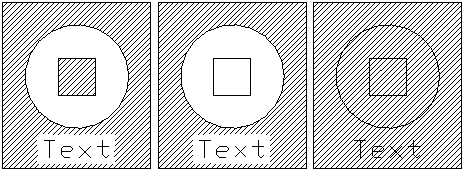
- Estilo de regi„o: Permite especificar o m‚todo utilizado para hachurar entidades dentro do limite. Selecione uma destas op‡”es:
- Fora: cria padr”es de hachura somente nas reas externas.
- Dentro/Fora: cria padr”es de hachura entre reas alternadas, come‡ando na rea mais externa (predeterminado).
- Ignorar: ignora as estruturas internas e aplica hachura em toda a rea. As linhas de hachura passam atrav‚s de texto, atributos de bloco e s¢lidos 2D.
O diagrama a seguir ilustra os estilos Dentro/Fora, Fora e Ignorar.
- Manter limites: Para especificar se vocˆ deseja manter o contorno fechado inicial, digite Sim ou N„o. Pressione Enter.
- Relacionada: Para especificar se vocˆ deseja vincular a hachura ao limite, digite Sim ou N„o. Pressione Enter. A hachura ser atualizada automaticamente se o limite da hachura for alterado.
- Grupo de limites: Permite especificar entidades que ser„o levadas em considera‡„o ao selecionar um limite utilizando um ponto interno.
’
Acesso
Comando: -Hachura