Criar padr”es de entidades
Use o comando Padr„o para criar c¢pias de entidades especificadas
- como um padr„o circular ou
- em um padr„o linear,
De acordo com esses tipos, a caixa de di logo Padr„o exibe trˆs abas (Circular, Linear e Caminho).
As entidades copiadas herdam todas as propriedades das entidades originais, como Camadas, CoresLinha, EstilosLinha e PesosLinha.
Vocˆ pode criar padr”es associativos e n„o associativos. As entidades dentro de padr”es associativos mantˆm seus relacionamentos. Os padr”es associativos permitem edit -los integralmente em vez de alterar os itens individuais no padr„o. Em padr”es n„o associativos, a edi‡„o de um item n„o afeta os outros itens.
Para criar padr”es associativos, ative a op‡„o Associativo na se‡„o Configura‡”es na guia Circular ou Linear da caixa de di logo Padr„o.
Para desfazer a associatividade de padr”es, use o comando Explodir.
Padr”es 3D
Vocˆ pode criar padr”es 3D lineares ou circulares associativos e n„o associativos.
Para padr”es lineares 3D, vocˆ tamb‚m pode especificar o n£mero de n”veis na dire‡„o Z.
Para padr”es circulares 3D, vocˆ pode especificar o eixo de rota‡„o com dois pontos no espa‡o.
Padr”es circulares
Vocˆ pode criar um padr„o circular copiando uma entidade especificada ao redor de um ponto central especificado. Vocˆ controla o n£mero de c¢pias. Al‚m disso, vocˆ pode girar as c¢pias conforme foram padronizadas, caso contr rio elas manter„o o alinhamento das entidades de origem.
O software determina o raio do padr„o circular com base na distƒncia entre o ponto do eixo especificado e um ponto base na entidade especificada. Vocˆ pode usar um ponto de snap como ponto base ou pode especificar outro ponto.
Exemplo:
Um padr„o circular com 8 itens, preenchimento de 360ų.
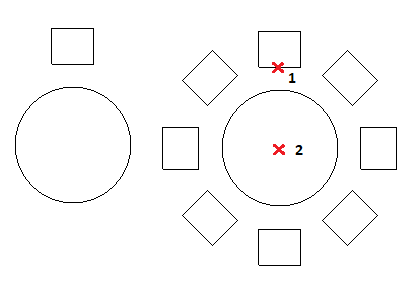
Para criar um padr„o circular:
- Siga um destes procedimentos:
- Na fita, clique em In”cio > Modificar > Padr„o.
- No menu, clique em Modificar > Padr„o.
- Digite Padr„o.
- Na caixa de di logo, em Tipo de padr„o, selecione Circular.
- Clique em Selecionar entidades’
 , selecione as entidades para gerar o padr„o e pressione Enter para concluir a sele‡„o.
A caixa de di logo desaparece quando a sele‡„o ‚ conclu”da.
Na caixa de di logo, o conjunto de entidades especificadas ‚ chamado de elementos.
- Em Ponto-base do elemento, defina:
- Usar a £ltima entidade selecionada. Usa o ponto-base do £ltimo item especificado.
- X e Y. Digite os valores ou clique em Escolher ponto-base’
 para especificar o ponto-base na rea de gr ficos.
- Em Ponto do eixo, para X e Y, digite os valores para o ponto central do padr„o ou clique em Escolher ponto central’.
- Selecione Orientar elementos em rela‡„o ao eixo para girar as c¢pias conforme elas recebem o padr„o, caso contr rio elas manter„o o alinhamento das entidades de origem.
- Em Configura‡”es, defina:
- Basear o padr„o em. Selecione uma op‡„o:
- ngulo entre e N£mero total de elementos
- ngulo de preenchimento e ngulo entre elementos
- ngulo de preenchimento e N£mero total de elementos
- ngulo entre (se necess rio). Especifica o ƒngulo inclu”do entre os pontos base das entidades de padr„o e o centro do padr„o. Digite um valor positivo ou clique em Especificar ƒngulo entre itens’
 .
. - ngulo de preenchimento (se necess rio). Digite um valor positivo ou negativo ou clique em Selecionar ƒngulo para preencher’. O padr„o para o ƒngulo a preencher ‚ 360 ų - um padr„o de c”rculo completo. O valor zero n„o ‚ permitido.
- N£mero total (se necess rio). Especifica o n£mero resultante de c¢pias no padr„o circular (incluindo a fonte).
- N”veis. Especifica o n£mero de n”veis no padr„o circular 3D.
- Espa‡amento entre n”veis. Especifica a distƒncia entre os n”veis.
- Linhas. Especifica o n£mero de linhas no padr„o circular.
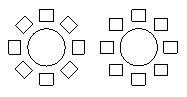
Os exemplos a seguir mostram um padr„o circular com duas linhas, cada linha tem 8 itens, preenchimento de 360 graus.
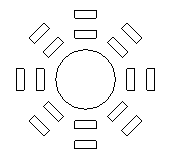
- Espa‡amento em linhas. Especifica a distƒncia entre as linhas dentro do padr„o circular.
- Basear o padr„o em. Selecione uma op‡„o:
- Clique em OK.
 ’’Nota: Na caixa de di logo Padr„o, clique em Visualiza‡„o para verificar o padr„o resultante sem cri -lo. Vocˆ pode usar esta op‡„o e voltar para a caixa de di logo quantas vezes forem necess rias e depois clicar em OK para gerar o padr„o.
Padr”es lineares
Vocˆ pode criar v rias c¢pias de entidades em um padr„o linear.
Vocˆ pode especificar o n£mero de linhas e colunas e a distƒncia entre elas.
Para criar um padr„o linear:
- Siga um destes procedimentos:
- Na fita, clique em In”cio > Modificar > Padr„o.
- No menu, clique em Modificar > Padr„o.
- Digite Padr„o.
- Na caixa de di logo, em Tipo de padr„o, selecioneLinear.
- Clique em Selecionar entidades’, selecione as entidades para gerar o padr„o e pressione Enter para concluir a sele‡„o.
A caixa de di logo desaparece quando a sele‡„o ‚ conclu”da.
Na caixa de di logo, o conjunto de entidades especificadas ‚ chamado de elementos.
- Em Ponto-base do elemento, defina:
- Usar a £ltima entidade selecionada. Usa o ponto-base do £ltimo item especificado.
- X e Y. Digite os valores ou clique em Escolher ponto-base’ para especificar o ponto-base na rea de gr ficos.
- Em Configura‡”es, defina:
- Para Eixo horizontal e Eixo vertical, digite o n£mero de c¢pias.
- Para N”veis, digite o n£mero de n”veis na dire‡„o Z.
- Para Espa‡amento entre elementos em, defina os espa‡amentos entre as c¢pias e um ƒngulo para o padr„o:
- Eixo horizontal. especifica a distƒncia entre as colunas. Clique em Selecionar offset de coluna’
 para identificar o offset usando dois pontos no desenho. Se o offset da coluna tiver valor negativo, as colunas ser„o adicionadas … esquerda.
 - Eixo vertical. Especifica a distƒncia entre as linhas. Clique em Selecionar offset de linha’ para identificar o offset usando dois pontos no desenho. Se o offset da linha tiver valor negativo, as linhas ser„o adicionadas para baixo.
- N”veis. Especifica o espa‡amento entre os n”veis para o padr„o 3D.
- ngulo do padr„o. especifica o ƒngulo para controlar como as c¢pias s„o organizadas. Clique em Selecionar ƒngulo’ para especificar o ƒngulo usando o ponteiro.
- Eixo horizontal. especifica a distƒncia entre as colunas. Clique em Selecionar offset de coluna’
- Clique em OK.
’’Nota: Na caixa de di logo Padr„o, clique em Visualiza‡„o para verificar o padr„o resultante sem cri -lo. Vocˆ pode usar esta op‡„o e voltar para a caixa de di logo quantas vezes forem necess rias e depois clicar em OK para gerar o padr„o.
Padr”es ao longo de um caminho
Para criar um padr„o ao longo de um caminho:
- Siga um destes procedimentos:
- Na fita, clique em In”cio > Modificar > Padr„o.
- No menu, clique em Modificar > Padr„o.
- Digite Padr„o.
- Na caixa de di logo, em Tipo de padr„o, selecioneCaminho.
- Clique em Selecionar entidades’, selecione as entidades para alinhar ao longo de um caminho e pressione Enter para concluir a sele‡„o.
A caixa de di logo desaparece quando a sele‡„o ‚ conclu”da.
Na caixa de di logo, o conjunto de entidades especificadas ‚ chamado de elementos.
- Clique em Especificar caminho’ e selecione a entidade que define o caminho ao longo dos quais as entidades especificadas ser„o alinhadas.
O caminho pode ser uma Linha, PoliLinha, Arco, C”rculo, Elipse ou Ranhura.
- Em Configura‡”es, defina:
- Basear o padr„o em. Selecione uma op‡„o:
- Distƒncia entre e n£mero total de elementos. Aloca as c¢pias ao longo do caminho em intervalos espec”ficos com o n£mero total especificado. Se o comprimento do padr„o calculado excede o comprimento do caminho, a distƒncia entre as c¢pias ‚ reduzida.
- Dividir igualmente. Aloca o n£mero de c¢pias uniformemente ao longo do comprimento total do caminho.
- Medir igualmente. Aloca as c¢pias ao longo do caminho nos intervalos especificados por vocˆ.
- Distƒncia (se necess rio). Especifica os intervalos entre as c¢pias. Clique em Especificar espa‡amento entre elementos’ para identificar a distƒncia na rea de gr ficos.
- N£mero total (se necess rio). Especifica o n£mero resultante de padr„o as c¢pias no caminho do padr„o (incluindo a fonte).
- Basear o padr„o em. Selecione uma op‡„o:
- Em Ponto-base do elemento, defina:
- Usar a £ltima entidade selecionada. Usa o ponto-base do £ltimo item especificado.
- X e Y. Digite os valores ou clique em Escolher ponto-base’ para especificar o ponto-base na rea de gr ficos.
- Em Linhas, defina:
- Contagem. Especifica o n£mero de linhas no padr„o.
- Distƒncia. Especifica a distƒncia entre as linhas. Se a distƒncia tiver um valor negativo, as linhas ser„o adicionadas para baixo. Clique em Especificar espa‡amento entre elementos’ para identificar a distƒncia na rea de gr ficos.
- Em Alinhamento de elemento, defina:
- Alinhar elementos com caminho. Alinha cada c¢pia do padr„o para ser tangente … dire‡„o do caminho. Caso contr rio, as entidades copiadas mantˆm a orienta‡„o das entidades de origem.
- Especifique a dire‡„o da tangente’. Especifica dois pontos na rea de gr ficos que representam a tangˆncia das c¢pias em rela‡„o ao caminho. Use SnapsEntidade para se referir … geometria das entidades de origem.
Clique em Remover dire‡„o da tangente para limpar a dire‡„o da tangente especificada anteriormente.
- ngulo a partir da tangente. Especifica o ƒngulo de rota‡„o para as c¢pias relativo … dire‡„o de tangente especificada.
- Clique em OK.
’’Nota: Na caixa de di logo Padr„o, clique em Visualiza‡„o para verificar o padr„o resultante sem cri -lo. Vocˆ pode usar esta op‡„o e voltar para a caixa de di logo quantas vezes forem necess rias e depois clicar em OK para gerar o padr„o.
Acesso
Comando: Padr„o
Menu: Modificar > Padr„o
Fita: In”cio > Modificar > Padr„o
Paletas de ferramentas: Modificar > Padr„o