Copiar entidades
Use o comando Copiar para duplicar as entidades de desenho e colocar as c¢pias em local especificado.
As entidades duplicadas s„o c¢pias exatas das entidades especificadas, incluindo todas as propriedades, como, por exemplo, layers, CorLinha, EstilosLinha, PesosLinha e o contorno das entidades. Opcionalmente, vocˆ pode for‡ar as entidades copiadas para a Layer ativa.
Com base em uma sele‡„o, vocˆ pode criar m£ltiplas c¢pias.
Al‚m disso, vocˆ pode criar um n£mero especificado de c¢pias em um padr„o linear. Consulte Copiar entidades em um padr„o linear.
Para copiar entidades de desenho:
- Siga um destes procedimentos:
- No menu, clique em Modificar > Copiar.
- Na faixa de op‡”es, clique em In¡cio > Modificar > Copiar.
- Digite Copiar no prompt de comando.
- Especifique as entidades que vocˆ deseja duplicar e pressione Enter.
- Siga um destes procedimentos:
- Especifique um ponto-base de origem para a c¢pia.
- Especifique a op‡„o Deslocamento para fornecer um local relativo da c¢pia. Especifique os deslocamentos X, Y e Z, por exemplo, 3,5,5. Se quiser fazer a c¢pia somente nas dire‡”es X e Y, n„o especifique um delta Z.
Essa op‡„o sai do comando depois que vocˆ especificar o deslocamento.
- Especifique a op‡„o Modo para determinar se o comando se repete automaticamente:
- –nico. Permite especificar apenas um ponto de destino para criar uma £nica c¢pia.
- M£ltiplo. Permite especificar pontos de destino at‚ que vocˆ pressione Enter para criar v rias c¢pias.
Especifique um ponto base de origem para a c¢pia.
- Especifique a op‡„o Layer ativa para for‡ar as entidades para a Layer ativa e especifique o ponto de destino. Essa configura‡„o ser mantida durante a sess„o atual do aplicativo, at‚ vocˆ reinici -lo.
Especifique um ponto base de origem para a c¢pia.
- Especifique a op‡„o M£ltipla para criar mais de uma c¢pia e, em seguida, especifique o ponto base de origem.
- Siga um destes procedimentos:
- Especifique um ponto de destino para deslocar a c¢pia.
Se vocˆ pressionar Enter, o ponto base de origem ser interpretado como um deslocamento X,Y,Z relativo.
- Especifique a op‡„o Padr„o para criar um n£mero especificado de c¢pias em um padr„o linear.
Consulte Copiar entidades em um padr„o linear.
- Especifique um ponto de destino para deslocar a c¢pia.
- Caso vocˆ crie m£ltiplas c¢pias, especifique os pontos de destino subsequentes.
As c¢pias s„o colocadas nas posi‡”es especificadas. Se o resultado de m£ltiplas c¢pias for inesperado, especifique a op‡„o Desfazer.
Para concluir a duplica‡„o de entidades, pressione Enter.
 ÿ
ÿ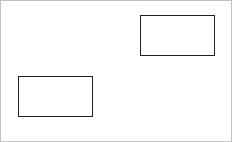
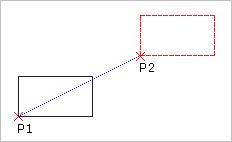
Vocˆ especifica um ponto de base (P1, no diagrama) e um ponto de destino (P2) para indicar a distƒncia e a dire‡„o das entidades copiadas da entidade original. Esses pontos n„o precisam ser selecionados na entidade original.
 ÿÿO comando Padr„o ‚ uma ferramenta eficaz para criar m£ltiplas c¢pias em um padr„o linear ou circular. O comando CopyNested permite duplicar entidades de desenho contidas em um Bloco ou uma Referˆncia.
Use a †rea de transferˆncia para Copiar e Colar entidades em outro desenho. Consulte Usar a †rea de transferˆncia.
Acesso
Comando: Copiar
Menu: Modificar > Copiar
Fita: In¡cio > Modificar > Copiar
Paletas de ferramentas: Modificar > Copiar
T¢picos relacionados
Copiar entidades em um padr„o linear
Copie, mova, gire e dimensione em uma opera‡„o
T¢pico principal