Trabalhar com viewports em folhas
O comando Viewport cria e controla m£ltiplas vistas lado a lado em Folhas, chamadas Viewports.
Use os seguintes m‚todos para criar Viewports n„o retangulares:
- Converta uma entidade fechada, como um c¡rculo, uma elipse, um spline, uma regi„o ou uma polilinha fechada em uma janela.
- Desenhe os limites da viewport da mesma maneira que vocˆ desenha uma polilinha.
Pode combinar viewports de diferentes formas para criar v rias configura‡”es de viewport dentro de uma folha.
Exemplo:
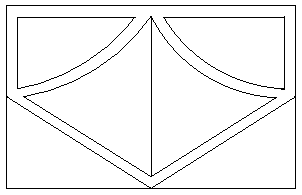
Viewports em folhas s„o diferentes de viewtiles na rea de trabalho do modelo, as quais s„o criadas usando o comando Viewtiles.
Vocˆ pode criar, apagar, mover, copiar, dimensionar e alongar viewports em folhas.
 ÿÿVocˆ n„o pode usar o comando Viewport na guia Modelo.
Para ativar uma folha:
- Clique em uma guia Folha (se a guia Modelo estiver ativa).
Para criar uma viewport retangular:
- Digite Viewport no prompt de comando.
- Clique na rea de gr ficos para definir o primeiro e o segundo cantos da viewport.
Para criar duas, trˆs ou quatro viewports retangulares:
- Digite Viewport no prompt de comando.
- Especifique a op‡„o 2, 3 ou 4 dependendo de quantas viewports deseja adicionar … folha atual.
- Especifique uma op‡„o para a disposi‡„o (Horizontal ou Vertical, por exemplo).
2 viewports:
 ÿÿ
ÿÿ ÿ
ÿ3 viewports:
 ÿÿ
ÿÿ ÿÿ
ÿÿ ÿÿ
ÿÿ ÿÿ
ÿÿ ÿÿ
ÿÿ ÿ
ÿ4 viewports:
 ÿÿ
ÿÿ ÿÿ
ÿÿ ÿ
ÿ - Clique na rea de gr ficos ou digite um valor para definir os cantos da viewport, ou especifique a op‡„o Ajustar.
Para criar uma viewport que preencha a folha at‚ as bordas da rea de impress„o:
- Digite Viewport.
- Especifique a op‡„o Ajustar.
Quando a rea imprim¡vel estiver desativada, a viewport preenche a folha inteira.
Para converter uma polilinha fechada, c¡rculo, elipse, spline fechada ou regi„o em viewport n„o retangular:
- Digite Viewport.
- Especifique a op‡„o Entidade.
- Na rea de gr ficos, selecione a entidade a ser convertida em viewport.
Para criar uma viewport n„o retangular com limite poligonal:
A op‡„o Poligonal permite desenhar uma forma irregular que define os limites de uma viewport.
- Digite Viewport.
- Especifique a op‡„o Poligonal.
- Clique na rea de gr ficos para definir o primeiro ponto da defini‡„o do limite.
- Defina o restante do limite. Siga um destes procedimentos:
- Clique na rea de gr ficos para especificar pontos adicionais.
- Especifique a op‡„o Arco. Siga os prompts para criar os segmentos de arco dos limites da viewport. As op‡”es para criar segmentos de arco s„o semelhantes …s do comando Polilinha.
- Especifique a op‡„o Comprimento. Siga os prompts para criar um segmento de linha com comprimento especificado no mesmo ƒngulo do segmento anterior. Esta op‡„o ‚ £til para anexar o segmento reto de uma tangente com comprimento especificado a um segmento de arco anterior .
- Especifique a op‡„o Fechar para fechar o limite.
- Especifique a op‡„o Desfazer para desfazer o segmento mais recente durante a cria‡„o do limite da viewport.
Para ativar viewports:
- Digite Viewport.
- Especifique a op‡„o Ativada.
- Na rea de gr ficos, selecione as viewports a serem ativadas.
O modelo ‚ exibido nas viewports selecionadas.
Para desativar viewports:
- Digite Viewport.
- Especifique a op‡„o Desativada.
- Na rea de gr ficos, selecione as viewports a serem desativadas.
O modelo n„o ‚ exibido nas viewports selecionadas.
Para definir as op‡”es de impress„o de viewport:
- Digite Viewport.
- Especifique a op‡„o Vista sombreada.
- Especifique uma op‡„o:
- exibi‡„o atual. imprime a viewport como ela ‚ exibida na tela.
- Oculto. imprime a viewport com as linhas ocultas removidas.
- Renderizado. imprime a viewport renderizada.
- Estrutura de arame. imprime a viewport como estrutura de arame.
- Na rea de gr ficos, selecione as viewports …s quais as configura‡”es devem ser aplicadas.
Para bloquear ou desbloquear uma viewport:
A op‡„o Bloquear impede altera‡”es no fator de escala de zoom ao trabalhar em viewports bloqueadas na rea de trabalho do modelo.
- Digite Viewport.
- Especifique a op‡„o Bloquear.
- Especifique Ativada para bloquear ou Desativada para desbloquear.
- Na rea de gr ficos, selecione as viewports …s quais as configura‡”es devem ser aplicadas.
Para restaurar configura‡”es de viewport salvas usando o comando Viewport:
- Digite Viewport.
- Especifique a op‡„o Restaurar.
- Siga um destes procedimentos:
- Digite o nome da configura‡„o de viewport a restaurar.
- Especifique a op‡„o ? para listar as configura‡”es do Viewport.
- Especifique a op‡„o Configura‡„o de modelo ativo.
Para alinhar a vista em uma viewport da folha com a vista em outra viewport:
- Ative uma guia Folha e a †rea de trabalho Folha.
- Clique em Vista > ViewTiles > Horizontal ou Vista > ViewTiles > Vertical (ou digite Viewport).
- Especifique a op‡„o Alinhar.
- Especifique o modo de alinhamento Horizontal ou Vertical.
- Em uma rea da Viewport, especifique o ponto-base para o alinhamento.
- Em outra rea da Viewport, especifique o ponto ao qual ser alinhada a Viewport da etapa 5.
A Viewport da etapa 5 ‚ alinhada horizontal ou verticalmente.
ÿÿUse ESnaps ao especificar o ponto-base e o ponto de alinhamento para referenciar a geometria existente. Certifique-se de que o Modo Orto esteja ativado quando mover uma viewport j alinhada a outra.
Acesso
Comando: Viewport