Usar SnapsEntidade
Use SnapsEntidade (SnapsE) para detectar e fazer snap em pontos de entidades de desenho, como, por exemplo, pontos finais, interse‡”es e pontos centrais. Fazer snap em um ponto fornece a posi‡„o exata para comandos de desenho e edi‡„o.
Vocˆ especifica modos de SnapE para definir op‡”es de snap. Por exemplo, vocˆ pode querer fazer snap a interse‡”es entre entidades. Vocˆ pode aplicar modos de ESnap permanentemente ou a uma £nica opera‡„o.
Os modos de ESnap n„o se aplicam universalmente. Por exemplo, vocˆ n„o pode definir o ponto final de um c¡rculo. De maneira similar, um segmento de linha n„o possui ponto central. Entretanto, uma entidade de desenho pode conter v rios pontos que correspondem aos crit‚rios do modo ESnap. Uma entidade de linha ou um arco, por exemplo, sempre possui dois pontos finais. Nesses casos, a fun‡„o ESnap identifica os pontos mais pr¢ximos poss¡veis. Sempre posicione o ponto o mais pr¢ximo poss¡vel do ponto desejado.
O ponteiro faz snap em um ponto dependendo de:
- Tipo de entidade de desenho
- Modo de SnapEntidade selecionado
- Ponto espec¡fico na entidade selecionada
A ilustra‡„o abaixo mostra a rela‡„o entre o ponto selecionado ( ) e o ponto com snap (
 ):
):
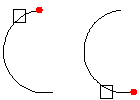
Para usar SnapsEntidade quando solicitado a selecionar pontos:
- Execute um comando ou fun‡„o que exija uma sele‡„o de pontos.
- Siga um destes procedimentos:
- Clique com o bot„o direito do mouse, clique em Substitui‡”es de SnapE e selecione um SnapE.
- Digite a abrevia‡„o de um modo de SnapEntidade.
- Mova o ponteiro na dire‡„o de uma entidade onde deseja usar ESnap.
O indicador de SnapE aparece na entidade de acordo com o modo de SnapE selecionado.
Para aplicar a fun‡„o de SnapEntidade 'fim', por exemplo:
: LINHA
Especificar ponto inicial¯ <clique na rea de gr ficos>
Especificar pr¢ximo ponto¯ fim
de: <apontar para entidade de desenho>
Especificar pr¢ximo ponto¯
Para definir SnapsEntidade permanentemente:
- Siga um destes procedimentos:
- Clique com o bot„o direito do mouse no bot„o SnapE na barra de status e clique em Configura‡”es.
- Digite SnapEntidade no prompt de comando.
- Clique em Ferramentas > Op‡”es (ou digite Op‡”es), clique em Preferˆncias do usu rio
 e expanda Op‡”esEsbo‡o > Controle do ponteiro > Snaps de entidade.
 - Clique em Ferramentas > Op‡”es (ou digite Op‡”es), clique em Preferˆncias do usu rio e expanda Op‡”esEsbo‡o > Controle do ponteiro > Snaps de entidade.
- Clique em Menu do aplicativo > Preferˆncias (ou digite Op‡”es), clique em Preferˆncias do usu rio e expanda Op‡”esEsbo‡o > Controle do ponteiro > Snaps de entidade.
- Na caixa de di logo, selecione Ativar SnapsEntidade (SnapsE).
- Em SnapsE de geometria e SnapsE de referˆncia, selecione os modos de SnapEntidade que deseja aplicar.
Os modos selecionados s„o ativados permanentemente.
Vocˆ pode suspender SnapsEntidade digitando non quando solicitado a selecionar um ponto.