| Modo SnapEntidade |
Abrevia‡„o |
Marcador |
Descri‡„o |
Exemplo |
| Centro |
cen |
 |
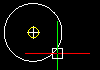
Aplica snap no centro de um c¡rculo, elipse, anel ou arco. |
 |
| PontoFinal |
fim |
 |
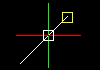
Aplica snap no ponto final de uma linha, arco ou outra entidade. Planos ou arestas de s¢lidos tamb‚m s„o interpretados como linhas, e os pontos finais de planos e s¢lidos podem ser reconhecidos pelo modo Endpoint. O modo n„o faz diferen‡a entre o ponto inicial ou o ponto final de uma entidade. |
 |
| Extens„o |
ext |
– |
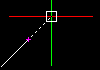
Aplica snap na extens„o de uma entidade ou na interse‡„o da extens„o de duas entidades. Uma linha de extens„o ou arco tempor rio ‚ exibida como uma linha pontilhada quando vocˆ passa o ponteiro sobre o ponto final de entidades, permitindo especificar um ponto para a extens„o. Para aplicar snap na extens„o de duas entidades, primeiro mova o ponteiro sobre o ponto final de uma entidade. A entidade ‚ marcada para extens„o. Em seguida, mova o ponteiro sobre o ponto final de outra entidade. Essa entidade tamb‚m ‚ marcada.
Finalmente, mova o ponteiro pr¢ximo da interse‡„o das extens”es. Um X indica a interse‡„o. Clique para aceitar o snap. |
 |
| Centro geom‚trico |
gce |
 |
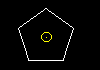
Encaixa no centroide de uma polilinha fechada, polilinha 3D plana, spline, regi„o ou face plana de um objeto s¢lido 3D. |
 |
| Centro geom‚trico |
gce |
|
Encaixa no centroide de uma polilinha fechada, polilinha 3D plana, spline, regi„o ou face plana de um objeto s¢lido 3D. |
|
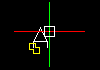
| Ponto de inser‡„o |
ins |
 |
Aplica snap no ponto de inser‡„o de uma inser‡„o de bloco, um atributo ou uma entidade de texto. |
 |
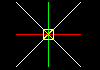
| Interse‡„o |
int |
 |
Aplica snap nos pontos de interse‡„o de linhas, arcos e c¡rculos, ou qualquer combina‡„o deles. |
 |
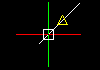
| Ponto m‚dio |
meio |
 |
Aplica snap no ponto m‚dio de uma linha ou arco. Planos ou arestas de s¢lidos tamb‚m s„o interpretados como linhas e podem receber snaps no modo Ponto m‚dio. |
 |
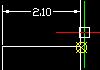
| N¢ |
nod |
 |
Aplica snap a uma entidade de ponto, ponto de defini‡„o de dimens„o ou origem de texto de dimens„o. |
 |
| Mais pr¢ximo |
nea |
 |
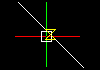
Aplica snap ao pr¢ximo ponto situado de uma entidade quando pelo menos um dos pontos dessa entidade est dentro das bordas da CaixaGravidade. Se vocˆ selecionar um ponto sem usar o modo Mais pr¢ximo, o ponto selecionado pode n„o estar na entidade desejada. Este modo assegura que as entidades compartilhem um ponto com a entidade especificada. |
 |
| Paralela |
par |
 |
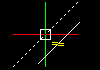
Restringe uma entidade linear de modo que ela fique paralela a outra entidade linear. Quando solicitado a especificar um segundo ou pr¢ximo ponto ao desenhar um vetor, mova o ponteiro sobre uma entidade linear existente at‚ ver o marcador Paralelo do SnapEntidade. Mova o ponteiro pr¢ximo a uma posi‡„o paralela. Aparece uma linha pontilhada, indicando o ESnap paralelo. Clique no segundo ponto da linha na paralela. |
 |
| Perpendicular |
per |
 |
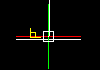
Exige que o ponto inicial de uma fun‡„o tenha sido selecionado. Ativar o modo SnapEntidade associa esse ponto ao ponto de snap. Por exemplo, selecione o ponto final da perpendicular e o modo Perpendicular ser ativado. O resultado ‚ uma linha perpendicular, do ponto final at‚ a entidade selecionada. |
 |
| Quadrante |
qua |
 |
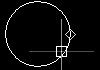
Aplica snap ao quadrante mais pr¢ximo de um c¡rculo ou arco. Quadrantes se referem aos pontos de um c¡rculo ou arco nos ƒngulos de circunferˆncia 0ø, 90ø, 180ø e 270ø. Esses s„o os pontos de interse‡„o dos eixos de um sistema de coordenadas cuja origem est no centro do c¡rculo ou arco, com a circunferˆncia do c¡rculo ou arco. Apenas o pr¢ximo quadrante vis¡vel de um arco pode realizar snap. |
 |
| Tangente |
tan |
 |
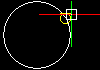
Exige que o ponto inicial de uma fun‡„o tenha sido selecionado. Ativar o modo SnapEntidade associa esse ponto ao ponto de snap. Por exemplo, para criar uma tangente de linha a um c¡rculo, selecione o ponto final da linha tangente e o modo Tangente ‚ ativado. O resultado ‚ uma linha tangente, do ponto final at‚ a entidade selecionada. |
 |
| Interse‡„o visual |
aparint |
 |
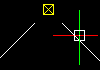
Aplica snap ao local na vista do plano do sistema de coordenadas atual, onde duas entidades se interceptariam se fossem projetadas na vista do plano. No espa‡o 3D, o modo Interse‡„o visual aplica snap a duas entidades que podem ou n„o efetivamente se interceptar, enquanto que, no esbo‡o 2D, o snap ‚ realizado na interse‡„o projetada de duas entidades de linha. Se a CaixaGravidade cobrir apenas uma entidade de desenho ao aplicar snap, ser solicitado que vocˆ selecione uma segunda entidade. |
 |