Изменение существующих размеров для объектов BIM
Изменить размеры для объектов BIM можно следующими способами:
- С помощью точек захвата
- С помощью палитры Свойства
- С помощью команды BIMDimensionEdit
Для изменения существующих цепочек размеров используется команда BIMDimensionEdit.
Команда позволяет:
- Добавлять точки размеров на размерную линию
- Удалять точки размеров с размерной линии
- Автоматически наносить размеры на дополнительные объекты BIM в пределах одной цепочки размеров
- Автоматически обновлять цепочку размеров при удалении объекта BIM
Специализированные инструменты для изменения размеров группируются на панели Примечание на вкладке ленты BIM.
Чтобы добавить точки размеров на размерную линию:
- Выполните одно из следующих действий.
- В ленте нажмите BIM > Примечание > Добавить точку
 .
. - В меню выберите BIM > Размер > Изменение размера > Добавить точку.
- Введите BIMDimensionEdit и задайте параметр Добавить точку.
- В ленте нажмите BIM > Примечание > Добавить точку
- В графической области укажите цепочку размеров, которую требуется изменить.
- В графической области выберите точки для нанесения размеров и нажмите Enter.
- Укажите индекс размерной линии и нажмите Enter. 0 означает первую размерную линию от цепочки.
Чтобы удалить точку размера из цепочки размеров:
- Выполните одно из следующих действий.
- В ленте нажмите BIM > Примечание > Удалить точки
 .
. - В меню выберите BIM > Размер > Изменение размера > Удалить точку.
- Введите BIMDimensionEdit и задайте параметр Удалить точки.
- В ленте нажмите BIM > Примечание > Удалить точки
- В графической области укажите цепочку размеров, из которой необходимо удалить точки размеров.
- В модели BIM укажите точку, которую необходимо удалить.
Примечание. Убедитесь, что указаны только точки, соответствующие выносным линиям из цепочки размеров.
Чтобы нанести размеры на дополнительные объекты BIM в пределах указанной цепочки размеров:
- Выполните одно из следующих действий.
- В ленте нажмите BIM > Примечание > Добавить объект .
- В меню выберите BIM > Размер > Изменение размера > Добавить объект.
- Введите BIMDimensionEdit и задайте параметр Добавить объект.
- В ленте нажмите BIM > Примечание > Добавить объект
- В графической области укажите цепочку размеров, которую требуется изменить.
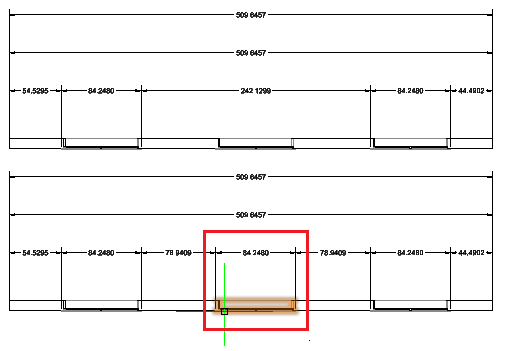
- Укажите объекты BIM для нанесения размеров и нажмите Enter.
В цепочку размеров будут добавлены соответствующие точки размеров.
Например, можно указать окно, которое будет учитываться в цепочке размеров.
Чтобы отсоединить объект BIM от указанной цепочки размеров:
- Выполните одно из следующих действий.
- В ленте нажмите BIM > Примечание > Удалить объект
 .
. - В меню выберите BIM > Размер > Изменение размера > Удалить объект.
- Введите BIMDimensionEdit и задайте параметр Удалить объект.
- В ленте нажмите BIM > Примечание > Удалить объект
- В графической области укажите цепочку размеров, из которой необходимо отсоединить объекты BIM.
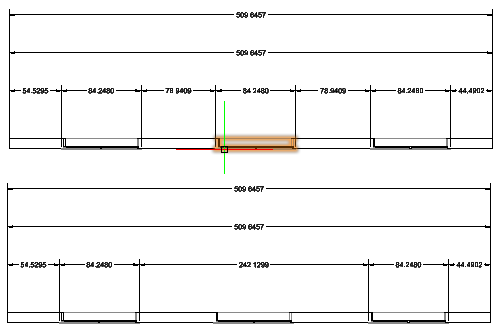
- Укажите объекты BIM, которые необходимо отсоединить, и нажмите Enter.
Точки размеров, принадлежащие указанным объектам BIM, будут удалены из цепочки размеров.
Доступ
Команда: BIMDimensionEdit
Меню: BIM > Размер > Изменение размера