
Изменение ассоциативных шаблонов (EditPattern)
Объекты в ассоциативных массивах сохраняют свои связи. Ассоциативные массивы позволяют редактировать их целиком, а не изменять отдельные элементы массива.
Вы можете позже изменить параметры ассоциативных шаблонов, такие как:
Количество столбцов и строк (в линейном шаблоне)
Количество элементов (в пределах кругового массива)
Исходный элемент шаблона
Замените один или несколько элементов в шаблоне указанными объектами
Чтобы создать ассоциативные массивы, активируйте параметр Ассоциативность в разделе Настройки диалогового окна Массив.
Используйте команду EditPattern для изменения формы и внешнего вида ассоциативных массивов.
Можно также редактировать ассоциативные массивы с помощью специальных ручек объекта и палитры Свойства.
Чтобы изменить ассоциативный шаблон:
Выполните одно из следующих действий:
В меню выберите Изменить > Редактировать ассоциативный массив.
В ленте нажмите Главная > Изменить > Редактировать массив.
Введите EditPattern.
В графической области выберите ассоциативный массив и нажмите клавишу Enter.
Откроется диалоговое окно Массив с вкладкой, соответствующей выбранному типу массива (круговой, линейный или путь).
Укажите соответствующие свойства шаблона.
Чтобы изменить исходный объект ассоциативного шаблона:
Выполните одно из следующих действий:
В меню выберите Изменить > Редактировать ассоциативный массив.
В ленте нажмите Главная > Изменить > Редактировать массив.
Введите EditPattern.
В графической области выберите ассоциативный массив и нажмите клавишу Enter.
Откроется диалоговое окно Массив с вкладкой, соответствующей выбранному типу массива (круговой, линейный или путь).
В разделе Options нажмите Edit source
 .
.В графической области щелкните элемент шаблона.
Нажмите OK, чтобы перейти в режим редактирования шаблона.
Измените исходный объект при необходимости.
Сохраните изменения и нажмите Закрыть (или используйте команду ClosePattern), чтобы завершить редактирование исходного объекта шаблона.
Чтобы заменить элемент ассоциативного шаблона:
Перед началом нарисуйте объекты, которые заменят элементы в шаблоне.
Выполните одно из следующих действий:
В меню выберите Изменить > Редактировать ассоциативный массив.
В ленте нажмите Главная > Изменить > Редактировать массив.
Введите EditPattern.
В графической области выберите ассоциативный массив и нажмите клавишу Enter.
Откроется диалоговое окно Массив с вкладкой, соответствующей выбранному типу массива (круговой, линейный или путь).
На панели Options нажмите Replace elements
.В графической области укажите заменяющие объекты и нажмите Enter.
Укажите базовую точку для заменяемых объектов.
Укажите элементы шаблона, которые нужно заменить.
Нажмите Enter, чтобы завершить.
Примечание. Чтобы отменить ассоциативность массивов, используйте команду Explode.
Свойства кругового массива
В диалоговом окне вкладка Circular группирует доступные свойства.
В разделе Параметры воспользуйтесь следующими параметрами:
По часовой стрелке. Указывает, является ли направление кругового шаблона по часовой стрелке или против часовой стрелки. Опция доступна только для ассоциативных круговых шаблонов.
Базовый шаблон на основе. Выберите вариант:
Угол между и общее количество элементов
Угол заливки и угол между элементами
Угол заливки и общее количество элементов
Угол между (если требуется). Указывает включенный угол между базовыми точками объектов шаблона и центром шаблона. Введите положительное значение или нажмите Выбрать угол между элементами
 .
.Угол заполнения (если требуется). Введите положительное или отрицательное значение или нажмите Выбрать угол для заполнения
. Значение по умолчанию для угла заполнения — 360° (полный круговой узор). Значение, равное нулю, не допускается.Общее количество (если требуется). Указывает итоговое количество копий в круговом шаблоне (включая исходный объект).
Уровни. Указывает количество уровней в 3D круговом шаблоне.
Расстояние между уровнями. Указывает расстояние между уровнями.
Строки. Указывает количество строк в круговом шаблоне.
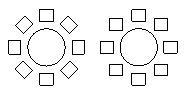
Следующие примеры показывают круговой шаблон с двумя рядами, каждый ряд содержит 8 элементов, заполнение на 360°.
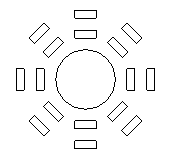
Расстояние между рядами. Указывает расстояние между рядами в круговом шаблоне.
В разделе Базовая точка элемента установите:
Использовать последний выбранный объект. Использует базовую точку последнего указанного вами объекта.
X и Y. Введите значения или нажмите Указать базовую точку
 , чтобы задать базовую точку в графической области.
В разделе Точка оси для X и Y введите значения для центральной точки шаблона или нажмите Выбрать центральную точку
.Выберите Ориентировать элементы вокруг оси, чтобы поворачивать копии при их размещении по шаблону, в противном случае они сохранят выравнивание исходных объектов.
В разделе Options используйте следующее:
Редактировать источник. Нажмите Выбрать в графической области
, чтобы указать один из элементов массива в качестве исходного объекта для изменения. Используйте команду ClosePattern для завершения редактирования исходных объектов массива.Заменить элементы. Заменяет исходные объекты для указанных элементов массива или для всех элементов, ссылающихся на исходные объекты массива.
Сброс. Восстанавливает стертые элементы массива и удаляет переопределения элементов.
Нажмите ОК.
Свойства линейного шаблона
В диалоговом окне выберите вкладку Линейный.
В разделе Параметры воспользуйтесь следующими параметрами:
В полях Горизонтальная ось и Вертикальная ось введите число копий.
Для Уровней введите количество уровней в направлении Z.
Для Расстояние между элементами включено задайте расстояние между копиями и угол для шаблона:
Горизонтальная ось. Указывает расстояние между столбцами. Щелкните Выбрать смещение столбца
 , чтобы определить смещение с помощью двух точек на чертеже. Если значение смещения столбца отрицательное, столбцы добавляются слева.
Вертикальная ось. Указывает расстояние между строками. Щелкните Выбрать смещение строки
, чтобы определить смещение с помощью двух точек на чертеже. Если смещение строки имеет отрицательное значение, строки добавляются вниз.Уровни. Указывает расстояние между уровнями для 3D-шаблона.
Угол шаблона. Указывает угол, определяющий, как располагаются копии. Щелкните Выбрать угол
, чтобы указать угол с помощью указателя.
В разделе Базовая точка элемента установите:
Использовать последний выбранный объект. Использует базовую точку последнего указанного вами объекта.
X и Y. Введите значения или нажмите Указать базовую точку
, чтобы задать базовую точку в графической области.
В разделе Options используйте следующее:
Редактировать источник. Нажмите Выбрать в графической области
, чтобы указать один из элементов массива в качестве исходного объекта для изменения. Используйте команду ClosePattern для завершения редактирования исходных объектов массива.Заменить элементы. Заменяет исходные объекты для указанных элементов массива или для всех элементов, ссылающихся на исходные объекты массива.
Сброс. Восстанавливает стертые элементы массива и удаляет переопределения элементов.
Нажмите ОК.
Свойства шаблона пути
На вкладке Path выполните следующее:
В Настройках укажите свойства шаблона пути:
Ассоциативный. Указывает, создается ли шаблон ассоциативно или неассоциативно.
Базовый шаблон на основе. Выберите вариант:
Расстояние между элементами и их общее количество. Распределяет копии вдоль пути с заданными интервалами и указанным общим количеством. Если рассчитанная длина шаблона превышает длину пути, расстояние между копиями уменьшается.
Разделить поровну. Распределяет количество копий равномерно по всей длине пути.
Равномерное измерение. Распределяет копии вдоль пути с указанными вами интервалами.
Расстояние (если требуется). Указывает интервалы между копиями. Щелкните Указать расстояние между элементами
, чтобы определить расстояние в графической области.Общее количество (если требуется). Указывает итоговое количество копий шаблона в шаблоне пути (включая исходный).
В разделе Базовая точка элемента установите:
Использовать последний выбранный объект. Использует базовую точку последнего указанного вами объекта.
X и Y. Введите значения или нажмите Указать базовую точку
, чтобы задать базовую точку в графической области.
В разделе Строки установите:
Количество. Указывает количество строк в шаблоне.
Расстояние. Указывает расстояние между строками. Если расстояние имеет отрицательное значение, строки добавляются вниз. Нажмите Указать расстояние между элементами
, чтобы определить расстояние в графической области.
В разделе Выравнивание элементов установите:
Выровнять элементы по пути. Выравнивает каждую копию шаблона так, чтобы она была касательной к направлению пути. В противном случае скопированные объекты сохраняют ориентацию исходных объектов.
Укажите направление касательной
. Указывает две точки в графической области, которые представляют касательность копий относительно пути. Используйте EntitySnaps для привязки к геометрии исходных объектов.Нажмите Удалить касательное направление, чтобы удалить ранее указанное касательное направление.
Угол от касательной. Указывает угол поворота копий относительно заданного направления касательной.
Доступ
Команда: EditPattern
Меню: Изменить > Ассоциативный массив
Лента: Главная > Изменить > (Всплывающее меню) Edit Pattern
Связанные разделы