
Редактирование сплайнов
После создания сплайна можно изменить его форму указанными ниже способами.
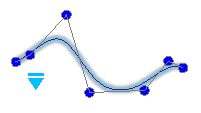
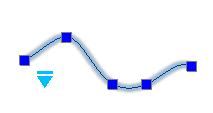
Используйте точки захвата для перемещения, добавления или удаления контрольных вершин и определяющих точек. Кроме того, можно изменить направление касательной сплайна в конечных точках.
 Треугольная точка захвата позволяет переключаться между управляющими вершинами и точками привязки.
Контрольные вершины
Определяющие точки
С помощью команды EditSpline можно отредактировать сплайны.
Можно выполнить следующее:
Закрыть открытые сплайны
Соединить сплайны с другими двухмерными объектами
Преобразовать сплайны в полилинии
Отредактировать данные определяющей точки и данные рамки управления
Отредактировать свойства и параметры сплайнов
Примечание. В палитре Свойства сгруппированы несколько параметров для изменения сплайнов.
Чтобы отредактировать сплайны:
Выполните одно из следующих действий:
В ленте нажмите Главная > Изменить > Редактировать сплайн.
В меню выберите Изменить > Объект > Сплайн.
Введите EditSpline.
В графической области выберите сплайн.
Укажите параметр:
Закрыть. Закрывает открытые сплайны.
Этот параметр отображается, только если сплайн открыт. Замкнутый сплайн образует петлю.
Данные определяющей точки. Редактирует данные определяющей точки.
См. Редактирование данных определяющей точки сплайнов (редактирование определяющей точки).
Редактировать вершину. Редактирует данные рамки управления.
См. Редактирование данных рамки управления сплайнов (редактирование управляющей вершины).
Соединить. Соединяет указанный сплайн с линией, дугой, полилинией, эллиптической дугой или другим сплайном в конечной точке совпадения для формирования расширенного сплайна.
Укажите подключенный объект для его объединения с указанным сплайном.
Этот параметр будет недоступен, если указан замкнутый сплайн.
Полилиния. Превращает сплайн в полилинию с использованием вершин в качестве управляющих точек.
Укажите значение точности, которое определяет, насколько точно результирующая полилиния соответствует сплайну. Допустимыми значениями являются любые целые числа от 0 до 99. Значение по умолчанию: 9.
Реверс. Изменяет направление сплайна на противоположное.
Этот параметр в основном предназначен для разработчиков приложений.
Отменить. Отменяет последнюю операцию без прерывания команды.
Выход. Завершает команду.
При необходимости повторите шаг 3 или нажмите клавишу Enter, чтобы завершить выполнение команды.
Редактирование данных определяющей точки сплайнов (редактирование определяющей точки)
Параметр Данные определяющей точки команды EditSpline позволяет применить следующие параметры.
Добавить. Добавляет определяющие точки к указанному сплайну.
Закрыть. Закрывает открытые сплайны.
Этот параметр отображается, только если сплайн открыт.
Удалить. Удаляет указанные определяющие точки.
Перегиб. Добавляет узлы и определяющие точки в указанных местоположениях.
Примечание. Сплайн не поддерживает непрерывность касательной или кривой в указанном местоположении.
Переместить. Перемещает указанные определяющие точки в новые местоположения. Укажите конечную определяющую точку или укажите параметры.
Далее. Переходит к следующей определяющей точке и делает ее активной.
Предыдущий. Переходит к предыдущей определяющей точке и делает ее активной.
Указать точку. Позволяет указать определяющую точку и сделать ее активной.
Временно отключите режимы привязки объекта, чтобы предотвратить их привязку к конечным точкам сплайна вместо определяющих точек.
Выход. Выполняет выход из режима Перемещение.
Очистить. Удаляет определяющие точки из сплайна и создает контрольные вершины.
Касательные. Позволяет указать Начальную касательность и Конечную касательность сплайна.
Эти спецификации точек определяют условия касательности в начальной и конечной точках сплайна. Линии, касательные к сплайну, отображаются динамически от начальной и конечной точек сплайна.
В некоторых ситуациях полезно применить привязки объекта Параллельно и Перпендикулярно, чтобы указать направление касательной.
Подтвердите Системное значение по умолчанию, чтобы приложение вычислило конечные касательные по умолчанию.
Допуск: Регулирует сплайн в соответствии с существующими определяющими точками с использованием нового значения допуска.
Выход. Выполняет возврат на основной уровень запроса.
Редактирование данных рамки управления сплайнов (редактирование управляющей вершины)
С помощью параметра Редактировать вершину команды EditSpline можно добавить и удалить контрольные вершины и изменить параметры рамок управления сплайнов.
Добавить. Добавляет новую контрольную вершину в указанной точке, которая расположена между двумя существующими контрольными вершинами.
Удалить. Удаляет указанную контрольную вершину.
Повысить порядок. Увеличивает полиномиальный порядок (градус плюс один) сплайна. Этот параметр создает большее количество контрольных вершин в сплайне. Максимальное значение: 26.
Переместить. Перемещает указанные контрольные вершины. Укажите новые местоположения вершин или укажите параметры.
Далее. Переходит к следующей вершине и делает ее активной.
Предыдущий. Переходит к предыдущей вершине и делает ее активной.
Указать точку. Позволяет указать контрольную вершину и сделать ее активной.
Временно отключите режимы привязки объекта, чтобы предотвратить их привязку к конечным точкам сплайна вместо вершин.
Выход. Выполняет выход из режима Перемещение.
Толщина: Позволяет изменить вес указанной контрольной вершины.
Сплайн пересчитывается на основе нового значения веса для указанной контрольной вершины. Чем больше значение, тем ближе сплайн к контрольной вершине.
Выход. Выполняет возврат на основной уровень запроса.
Примечание: Вы можете использовать параметр Spline команды EditPolyline, чтобы применить тип кубической сплайновой кривой к 2D-полилинии.
Доступ
Команда: EditSpline
Меню: Изменить > Объект > Сплайн
Лента: Главная > Изменить > Редактировать сплайн
Палитра инструментов: Изменить > Редактировать сплайн
Связанные разделы
Исходная тема