
Редактирование таблиц и ячеек таблиц
Можно вставлять, удалять, объединять ячейки, строки и столбцы в таблицах, а также изменять их размер. Можно изменять ячейки на месте или пользоваться командой EditTableCell.
Редактирование ячеек таблицы с помощью команды EditTableCell:
Если выбрать таблицу или диапазон ячеек в графической области и активировать ленту, появится вкладка контекстной ленты Таблица. На вкладке контекстной ленты сгруппированы параметры и инструменты для изменения таблиц. Например, инструменты для вставки и удаления строк и столбцов, объединения ячеек, изменения внешнего вида границ ячеек, изменения форматирования.
Точки захвата — еще один способ изменения таблиц. При выборе ячейки нажатием внутри нее на границе появляются точки захвата. Можно выбрать одну или несколько ячеек, либо всю строку или столбец.
Точки захвата, отображаемые в середине границы ячейки, позволяют изменять размер ячеек таблицы. Перетащите точки захвата, чтобы отрегулировать высоту и ширину ячейки.
Специальная точка захвата в правом нижнем углу ячейки позволяет автоматически заполнять инкрементные значения в таблице.
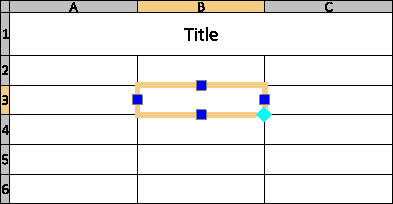
Чтобы выбрать диапазон ячеек, нажмите и перетащите курсор вдоль нескольких ячеек. Или, удерживая нажатой клавишу Shift, нажмите внутри другой ячейки, чтобы выбрать все ячейки между двумя выбранными.
Если выбрать таблицу или диапазон ячеек в графической области и активировать ленту, появится вкладка контекстной ленты Таблица. На вкладке контекстной ленты сгруппированы параметры и инструменты для изменения таблиц. Например, инструменты для вставки и удаления строк и столбцов, объединения ячеек, изменения внешнего вида границ ячеек, изменения форматирования.
 При выборе диапазона ячеек используйте Ctrl + Y или F4, чтобы повторить последнее действие.
Чтобы изменить размер ячеек таблицы:
Выберите одну или несколько ячеек таблицы, чтобы изменить их на месте:
Нажмите в ячейке таблицы
- или -
Выберите несколько ячеек таблицы, удерживая клавишу Shift
- или -
Нажмите на заголовок строки или столбца, чтобы выбрать все строки или столбцы
Выбранные ячейки выделяются, и для них отображаются ручки. Появляются заголовки столбцов и строк.
Отображаются инструменты редактирования.
В зависимости от типа пользовательского интерфейса выполните одно из следующих действий:
Используйте инструменты на всплывающей панели инструментов Редактировать ячейки таблицы, чтобы изменить таблицу.
Используйте инструменты на вкладке «Таблица» в ленте, чтобы изменить таблицу.
Используйте ручку справа и слева, чтобы отрегулировать ширину выбранного столбца, и ручку сверху и снизу, чтобы отрегулировать высоту выбранных строк.
Чтобы редактировать текст в ячейках таблицы, выполните следующие действия:
Выберите одну или несколько ячеек таблицы, чтобы изменить их на месте:
Нажмите в ячейке таблицы
- или -
Выберите несколько ячеек таблицы, удерживая клавишу Shift
- или -
Нажмите на заголовок строки или столбца, чтобы выбрать все строки или столбцы
Выбранные ячейки выделяются, и для них отображаются ручки. Отображаются инструменты редактирования.
В зависимости от типа пользовательского интерфейса выполните одно из следующих действий:
Используйте инструменты на всплывающей панели инструментов Редактировать ячейки таблицы, чтобы изменить таблицу.
Используйте инструменты на вкладке «Таблица» в ленте, чтобы изменить таблицу.
Нажмите правой кнопкой мыши на выбранные ячейки, чтобы получить доступ к дополнительным параметрам:
Редактировать текст. Открывает всплывающую панель инструментов Форматирование примечаний, позволяющую редактировать текст в ячейках таблицы.
Удалить все содержимое. Удаление текста в выбранной ячейке.
Свойства. Позволяет изменять свойства ячейки в палитре Свойства.
Нажмите за пределами таблицы, чтобы завершить редактирование.
Чтобы использовать один и тот же текст в нескольких ячейках таблицы, выделите ячейки, затем введите текст в текстовое поле Данные области Содержимое палитры Свойства. В этой области вы также можете применить одинаковый цвет текста, высоту текста и TextStyle в нескольких ячейках таблицы.
Изменение внешнего вида границ:
Выберите одну или несколько ячеек таблицы, чтобы изменить их на месте:
Нажмите в ячейке таблицы
- или -
Выберите несколько ячеек таблицы, удерживая клавишу Shift
- или -
Нажмите на заголовок строки или столбца, чтобы выбрать все строки или столбцы
Выбранные ячейки выделяются, и для них отображаются ручки.
Отображаются инструменты редактирования.
Выполните одно из следующих действий:
На панели инструментов Редактировать ячейки таблицы выберите Формат ячейки
 .
.В ленте выберите Таблица > Ячейка > Формат ячейки.
В диалоговом окне Формат ячейки выполните следующие действия:
Цвет линии. Выберите цвет для указанных границ.
Стиль линии. Выберите стиль для указанных границ.
Толщина линий. Выберите толщину линий для указанных границ.
Применить к. Применяет выбранный цвет линии, стиль и толщину линий к выбранной границе.
Примечание. Используйте параметр По блокам, чтобы применить свойства линии, определенные в стиле таблицы.
При выделенном диапазоне ячеек используйте Ctrl + Y, чтобы открыть диалоговое окно Формат ячейки.
В командной строке введите EditTableCell.
В командной строке введите EditTableCell.
Укажите ячейку таблицы.
Укажите ячейку или диапазон ячеек в формате An или An:An, где A — индикатор столбца, а n — номер строки.
Например, C3 или B2:D5.
Используйте параметры-команды (Вставка, Удалить****Размер, Объединить или Разъединить), а также дополнительные параметры для изменения таблицы.
Эти параметры соответствуют кнопкам на всплывающей панели инструментов Редактировать ячейки таблицы (см. выше).
Параметры для работы с содержимым ячейки:
Содержимое. Позволяет блокировать и разблокировать указанные ячейки для редактирования.
Тип данных. Позволяет указать тип данных.
Формула. Позволяет указать формулу.
Вставить блок. Открывает диалоговое окно Вставить блок в ячейку таблицы и позволяет вставить блок в указанную ячейку.
Вставить поле. Открывает диалоговое окно Поле и позволяет вставить поле в указанную ячейку.
Параметры для форматирования данных:
Формат. Позволяет выровнять содержимое ячейки и изменить цвет фона. Кроме того, можно блокировать и разблокировать указанные ячейки для изменения формата.
Формат содержимого. Позволяет блокировать и разблокировать указанные ячейки, чтобы защитить их от случайного изменения формата при редактировании содержимого.
Укажите параметр Выход.
Редактирование представления таблицы с помощью ручек объекта:
Выберите направляющую таблицы.
Появятся ручки объекта.
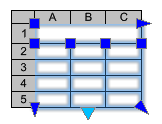
Выберите ручки объекта, чтобы изменить таблицу:
Расположение захвата объекта
Описание
Левый верхний угол
Перемещает таблицу.
Правый верхний угол
Растягивает таблицу по горизонтали.
Нижний левый угол
Растягивает таблицу по вертикали.
Нижний правый угол
Растягивает таблицу по горизонтали и вертикали.
Нижняя средняя точка
Разбивает таблицу.
Верх столбцов
Настраивает ширину столбцов.
Нажмите за пределами таблицы, чтобы завершить редактирование внешнего вида.
Дважды щелкните зажимы таблицы, чтобы переместить, повернуть, масштабировать или скопировать целые таблицы (см. Modifying with EntityGrips).
Доступ
Команда: EditTableCell
Меню: Изменить > Объекты > Ячейки таблицы
Связанные разделы
Редактирование текста в таблицах
Копирование свойств между ячейками таблицы
Панель инструментов «Редактировать ячейки таблицы»
Автоматическое заполнение ячеек таблицы данными
Исходная тема