
Автоматическое заполнение ячеек таблицы данными
Ячейки можно автоматически заполнять пользовательскими данными по шаблону или на основе данных в других ячейках. Специальная точка захвата в правом нижнем углу ячейки, называемая точкой захвата автозаполнения, позволяет автоматически добавить инкрементные значения в ячейки путем перетаскивания, как в Excel. Также можно объединить текст и числа в одной ячейке.
Чтобы автоматически заполнить ячейку данными, нажмите и перетащите голубую точку захвата в нужную ячейку, а затем нажмите, чтобы разместить данные.
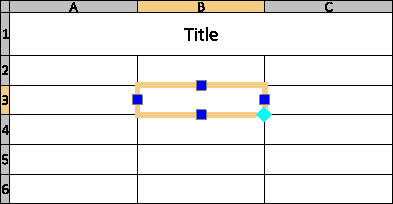
Точку захвата автозаполнения можно использовать для следующих операций:
Копирование содержимого из указанной ячейки в диапазон ячеек. В смежных ячейках таблицы отображается одинаковое значение.
Автоматическое заполнение инкрементных данных, например, последовательных чисел или дат.
Автоматическое заполнение данных из ряда пользовательских значений. Можно определить собственные настраиваемые списки, которые позднее можно использовать для автоматического заполнения смежных ячеек таблицы. Приложение предоставляет набор предварительно определенных списков, таких как дни недели и месяцы.
При необходимости можно заблокировать указанный диапазон ячеек, чтобы предотвратить изменение содержимого или формата во время автоматического заполнения.
Пример.
Определение пользовательского списка всех доступных материалов в проекте. Можно получить весь список путем перетаскивания, когда это необходимо. Если ввести название материала в ячейке и перетащить точку захвата, оставшиеся значения других материалов будут указаны в ячейке автоматически.
Базовый рабочий процесс работы с пользовательскими списками включает указанные ниже этапы:
Определите пользовательский список, содержащий элементы, которые позднее будут использоваться для автоматического заполнения ячеек.
В диалоговом окне Пользовательский список выберите Новый список.
Заполните пользовательский список.
Для заполнения пользовательских списков используйте один из следующих методов:
Ввод данных вручную
Импорт диапазона ячеек
Импорт данных из файла CSV
При необходимости заблокируйте ячейки, которые необходимо защитить.
Заблокируйте содержимое или формат ячейки. Параметры блокировки доступны в контекстном меню ячеек.
Примените пользовательский список.
После определения пользовательского списка его можно использовать для автоматического заполнения ячеек таблицы путем перетаскивания точки захвата автозаполнения вверх, вниз, влево или вправо.
Для автоматического заполнения инкрементных значений в таблице выполните следующие действия:
Выберите начальную ячейку.
Нажмите и перетащите точку захвата автозаполнения через строку или столбец, чтобы определить область автозаполнения.
Указанные ячейки автоматически заполнятся последовательными числами.
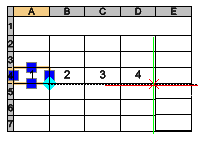
Нажмите для размещения данных.
Совет: Точка захвата работает как с числами, так и с датами.
Для автоматического заполнения инкрементных значений с шагом выполните следующие действия:
Выберите две смежные ячейки со значениями для приращения. Например, 1 и 3. Разница между значениями является шагом приращения.
Нажмите и перетащите точку захвата автозаполнения, чтобы определить область автозаполнения.
Указанные ячейки автоматически заполнятся числами с заданным шагом приращения.
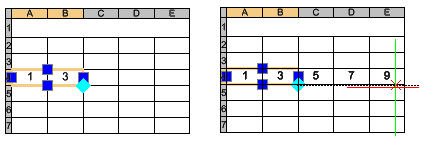
Нажмите для размещения данных.
Для автоматического заполнения ячеек на основе пользовательского списка выполните следующие действия:
Дважды нажмите на ячейку и введите имя элемента из списка.
Нажмите и перетащите точку захвата автозаполнения через строку или столбец, чтобы определить область автозаполнения.
Указанные ячейки автоматически заполнятся последовательными элементами из списка.
Чтобы определить пользовательский список, выполните следующие действия:
Выберите ячейку таблицы.
Нажмите правую кнопку мыши и в контекстном меню выберите Пользовательский список.
В диалоговом окне Пользовательский список выберите Новый список.
Чтобы заполнить пользовательский список, выполните одно из следующих действий:
Вручную. В поле Элементы списка введите каждый элемент пользовательского списка в новой строке. Для разделения элементов используйте клавишу Enter.
Импортируйте значения из диапазона ячеек. Нажмите Импортировать ячейки. В графической области укажите диапазон ячеек, из которых требуется импортировать значения.
Импортируйте значения из файла CSV. Нажмите «Импорт» и выберите файл.
Доступные элементы отобразятся в поле Элементы списка. В списке также будет задан порядок их размещения.
Нажмите Добавить.
Список элементов отобразится под существующими списками.
Чтобы удалить пользовательский список:
Выберите ячейку таблицы.
Нажмите правую кнопку мыши и в контекстном меню выберите Пользовательский список.
В диалоговом окне Пользовательский список выберите список для удаления.
Примечание. Предварительно определенные списки нельзя удалить или изменить.
Нажмите Удалить.
Чтобы заблокировать диапазон ячеек таблицы, выполните следующие действия:
В графической области выберите ячейки, которые необходимо защитить.
Нажмите правой кнопкой мыши и выберите в контекстном меню пункт Блокировать, а затем укажите параметры блокировки:
Содержимое заблокировано.
Формат заблокирован.
Содержимое и формат заблокированы.
В зависимости от выбранного параметра блокировки при автоматической вставке инкрементных данных содержимое или формат заблокированных ячеек не изменится.
Доступ
Команда: EditTableCell
Меню: Изменить > Объекты > Ячейки таблицы
Связанные разделы
Редактирование текста в таблицах
Панель инструментов «Редактировать ячейки таблицы»
Исходная тема