
İlişkilendirilebilir Desenleri Değiştirme (EditPattern)
İlişkili çoğaltmalar dahilindeki objeler, aralarındaki ilişkiyi korur. İlişkili çoğaltmalar, çoğaltmadaki öğeleri tek tek değiştirmek yerine bir bütün olarak düzenlemenize olanak tanır.
Daha sonra ilişkilendirilebilir desen parametrelerini, örneğin:
Sütun ve satır sayısı (lineer bir desende)
Eleman sayısı (dairesel bir desende)
Desenin kaynak elemanı
Desendeki bir veya daha fazla elemanı belirli nesnelerle değiştirme
Çoğaltmaları ilişkili hale getirmek için Çoğaltma iletişim kutusunda Ayarlar bölümündeki İlişkili seçeneğini etkinleştirin.
İlişkili çoğaltmaların şeklini ve görünüşünü değiştirmek için EditPattern komutunu kullanın.
İlişkili çoğaltmaları, belirli ObjeTutmalarını ve Özellikler paletini kullanarak da düzenleyebilirsiniz.
Bir ilişkilendirilebilir deseni değiştirmek için:
Aşağıdakilerden birini yapın:
Menüde, Değiştir > İlişkili Çoğaltmayı Düzenle’ye tıklayın.
Şeritte, Başlangıç > Değiştir > İlişkili Çoğaltmayı Düzenle’ye tıklayın.
EditPattern yazın.
Grafik alanında ilişkili bir çoğaltma belirtin ve Enter tuşuna basın.
Çoğaltma iletişim kutusu, seçtiğiniz çoğaltma tipiyle (dairesel, doğrusal veya yol) ilişkili sekmeyle birlikte açılır.
İlgili desen özelliklerini belirtin.
İlişkilendirilmiş bir desenin kaynak öğesini değiştirmek için:
Aşağıdakilerden birini yapın:
Menüde, Değiştir > İlişkili Çoğaltmayı Düzenle’ye tıklayın.
Şeritte, Başlangıç > Değiştir > İlişkili Çoğaltmayı Düzenle’ye tıklayın.
EditPattern yazın.
Grafik alanında ilişkili bir çoğaltma belirtin ve Enter tuşuna basın.
Çoğaltma iletişim kutusu, seçtiğiniz çoğaltma tipiyle (dairesel, doğrusal veya yol) ilişkili sekmeyle birlikte açılır.
Seçenekler altında, Kaynağı düzenle
 simgesine tıklayın.
Grafik alanda, desenin bir öğesine tıklayın.
Desen düzenleme moduna erişmek için Tamam’a tıklayın.
Gerekirse kaynak öğeyi değiştirin.
Değişiklikleri kaydedin ve desen kaynak öğesini düzenlemeyi bitirmek için Kapat’a (veya ClosePattern komutunu kullanarak) tıklayın.
İlişkilendirilmiş bir desenin bir öğesini değiştirmek için:
Başlamadan önce, desendeki öğelerin yerini alacak varlıkları çizin.
Aşağıdakilerden birini yapın:
Menüde, Değiştir > İlişkili Çoğaltmayı Düzenle’ye tıklayın.
Şeritte, Başlangıç > Değiştir > İlişkili Çoğaltmayı Düzenle’ye tıklayın.
EditPattern yazın.
Grafik alanında ilişkili bir çoğaltma belirtin ve Enter tuşuna basın.
Çoğaltma iletişim kutusu, seçtiğiniz çoğaltma tipiyle (dairesel, doğrusal veya yol) ilişkili sekmeyle birlikte açılır.
Seçenekler panelinde, Öğeleri değiştir
simgesine tıklayın.Grafik alanda, yerine koyulacak varlıkları belirtin ve Enter tuşuna basın.
Yerine koyulacak varlıklar için baz noktasını belirtin.
Değiştirilecek desen öğelerini belirtin.
Bitirmek için Enter tuşuna basın.
Not: Çoğaltma ilişkiselliğini geri almak için Explode komutunu kullanın.
Dairesel Desen Özellikleri
İletişim kutusunda, Dairesel sekmesi mevcut özellikleri gruplar.
Ayarlar altında, aşağıdakileri belirtin:
Saat yönünde. Dairesel desenin yönünün saat yönünde mi yoksa saat yönünün tersine mi olduğunu belirtir. Bu seçenek yalnızca ilişkilendirilmiş dairesel desenler için mevcuttur.
Temel alınan desen. Bir seçenek belirleyin:
Açı Aralığı ve Toplam Eleman Sayısı
Dolgu Açısı ve Elemanlar Arası Açı
Dolgu Açısı ve Toplam Eleman Sayısı
Elemanlar arası açı (gerekliyse). Desen elemanlarının taban noktaları ile desenin merkezi arasındaki dahil açıyı belirtir. Pozitif bir değer yazın veya Elemanlar arası açıyı seç
 simgesine tıklayın.
Dolgu açısı (gerekliyse). Pozitif veya negatif bir değer yazın veya Dolgu için açı seç
simgesine tıklayın. Dolgu için varsayılan açı 360° - tam bir daire desenidir. Sıfır değeri kabul edilmez.Toplam sayı (gerekliyse). Dairesel desende (kaynak dahil) oluşan kopya sayısını belirtir.
Seviyeler. 3D dairesel desendeki seviye sayısını belirtir.
Seviyeler arası mesafe. Seviyeler arasındaki mesafeyi belirtir.
Satırlar. Dairesel desendeki satır sayısını belirtir.
Aşağıdaki örneklerde, her satırda 8 eleman bulunan iki satırlı, 360° dolgulu bir dairesel desen gösterilmektedir.
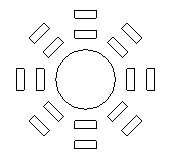
Satırlar arası mesafe. Dairesel desen içindeki satırlar arasındaki mesafeyi belirtir.
Eleman taban noktası altında, şunları ayarlayın:
Son seçilen varlığı kullan. Belirttiğiniz son varlığın taban noktasını kullanır.
X ve Y. Değerler yazın veya grafik alanında taban noktasını belirtmek için Taban noktası seç
 simgesine tıklayın.
Eksen noktası altında, X ve Y için, desenin merkez noktası için değerler yazın veya Merkez noktası seç
simgesine tıklayın.Kopyalar desenlendiğinde döndürülmeleri için Eksen etrafında elemanları yönlendir seçeneğini belirleyin, aksi takdirde kaynak varlıkların hizalamasını korurlar.
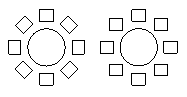
Seçenekler altında aşağıdakileri kullanın:
Kaynağı düzenle. Çoğaltma elemanlarından birini değiştirilecek kaynak obje olarak belirtmek için Grafik alanında seçin
öğesine tıklayın. Çoğaltma kaynak objelerini düzenlemeyi bitirmek için ClosePattern komutunu kullanın.Elemanları değiştir. Belirtilen çoğaltma elemanları veya orijinal çoğaltma kaynağı objelerini referans alan tüm elemanlar için kaynak objeleri değiştirir.
Sıfırla. Silinen çoğaltma elemanlarını geri yükler ve eleman geçersiz kılmalarını iptal eder.
Tamam’a tıklayın.
Doğrusal Desen Özellikleri
İletişim kutusunda, Doğrusal sekmesine tıklayın.
Ayarlar altında, aşağıdakileri belirtin:
Yatay eksen ve Dikey eksen için kopya sayısını girin.
Seviyeler için, Z yönündeki seviye sayısını yazın.
Elemanlar arası mesafe ve için, kopyalar arasındaki mesafeyi ve desen için bir açıyı tanımlayın:
Yatay eksen. Sütunlar arasındaki mesafeyi belirtir. Çizimdeki iki noktayı kullanarak ofseti belirlemek için Sütun ofsetini seç
 simgesine tıklayın. Sütun ofseti negatif bir değerse, sütunlar sola eklenir.
Dikey eksen. Satırlar arasındaki mesafeyi belirtir. Çizimdeki iki noktayı kullanarak ofseti belirlemek için Satır ofsetini seç
düğmesine tıklayın. Satır ofseti negatif bir değerse, satırlar aşağı doğru eklenir.Seviyeler. 3D desen için seviyeler arası boşluğu belirtir.
Desen açısı. Kopyaların nasıl düzenleneceğini kontrol etmek için açıyı belirtir. Açıyı belirtmek için Açıyı seç
düğmesine tıklayın.
Eleman taban noktası altında, şunları ayarlayın:
Son seçilen varlığı kullan. Belirttiğiniz son varlığın taban noktasını kullanır.
X ve Y. Değerler yazın veya grafik alanında taban noktasını belirtmek için Taban noktası seç
simgesine tıklayın.
Seçenekler altında aşağıdakileri kullanın:
Kaynağı düzenle. Çoğaltma elemanlarından birini değiştirilecek kaynak obje olarak belirtmek için Grafik alanında seçin
öğesine tıklayın. Çoğaltma kaynak objelerini düzenlemeyi bitirmek için ClosePattern komutunu kullanın.Elemanları değiştir. Belirtilen çoğaltma elemanları veya orijinal çoğaltma kaynağı objelerini referans alan tüm elemanlar için kaynak objeleri değiştirir.
Sıfırla. Silinen çoğaltma elemanlarını geri yükler ve eleman geçersiz kılmalarını iptal eder.
Tamam’a tıklayın.
Yol Deseni Özellikleri
Yol sekmesinde, aşağıdakileri yapın:
Ayarlar da, yol deseni özelliklerini belirtin:
İlişkilendirilebilir. Desenin ilişkilendirilebilir veya ilişkilendirilemez olarak oluşturulup oluşturulmadığını belirtir.
Temel alınan desen. Bir seçenek belirleyin:
Elemanlar Arası Mesafe ve Toplam Eleman Sayısı. Belirli aralıklarla ve belirtilen toplam sayıda kopyaları yola yerleştirir. Hesaplanan desen uzunluğu yolun uzunluğunu aşarsa, kopyalar arası mesafe azaltılır.
Eşit Böl. Kopyaların sayısını yolun toplam uzunluğu boyunca eşit olarak dağıtır.
Eşit Ölç. Belirttiğiniz aralıklarla kopyaları yola yerleştirir.
Mesafe (gerekirse). Kopyalar arasındaki aralıkları belirtir. Grafik alanda mesafeyi belirlemek için Elemanlar arası boşluğu belirt
düğmesine tıklayın.Toplam sayı (gerekirse). Yol desenindeki desen kopyalarının sonuçlanan sayısını belirtir (kaynak dahil).
Eleman taban noktası altında, şunları ayarlayın:
Son seçilen varlığı kullan. Belirttiğiniz son varlığın taban noktasını kullanır.
X ve Y. Değerler yazın veya grafik alanında taban noktasını belirtmek için Taban noktası seç
simgesine tıklayın.
Satırlar altında, ayarlayın:
Sayı. Desendeki satır sayısını belirtir.
Mesafe. Satırlar arasındaki mesafeyi belirtir. Mesafe negatif bir değerse, satırlar aşağı doğru eklenir. Grafik alanda mesafeyi belirlemek için Elemanlar arası boşluğu belirt
düğmesine tıklayın.
Eleman hizalaması altında, ayarlayın:
Elemanları yola göre hizala. Her desen kopyasını yol yönüne teğet olacak şekilde hizalar. Aksi takdirde kopyalanan varlıklar kaynak varlıkların yönelimini korur.
Teğet yönü belirt
. Grafik alanda, kopyaların yola göre teğetliğini temsil eden iki noktayı belirtir. Kaynak varlıkların geometrisine atıfta bulunmak için EntitySnaps kullanın.Daha önce belirttiğiniz teğet yönünü temizlemek için Teğet yönünü kaldır düğmesine tıklayın.
Teğetten açı. Kopyaların belirtilen teğet yönüne göre dönüş açısını belirtir.
Erişim
Komut: EditPattern
Menü: Değiştir > Desen > Deseni Düzenle
Şerit: Ana Sayfa > Değiştir > (Açılır Menü) Deseni Düzenle
İlgili Konular
Objelerin Çoğaltmalarını Oluşturma