
Objelerin Çoğaltmalarını Oluşturma
Pattern komutunu kullanarak belirlenen objelerin kopyalarını
bir dairesel çoğaltma olarak ya da
doğrusal çoğaltma içinde,
bir yol boyunca oluşturun.
Bu türlere göre Çoğaltma iletişim kutusunda üç sekme görüntülenir (Dairesel, Doğrusal ve Yol).
Kopyalanan objeler, orijinal objelerin Katmanlar, ÇizgiRenkleri, ÇizgiStilleri ve ÇizgiKalınlıkları gibi tüm özelliklerini devralır.
İlişkilendirilmiş Desenler
İlişkili ve ilişkili olmayan çoğaltmalar oluşturabilirsiniz. İlişkili çoğaltmalar dahilindeki objeler, aralarındaki ilişkiyi korur. İlişkili çoğaltmalar, çoğaltmadaki öğeleri tek tek değiştirmek yerine bir bütün olarak düzenlemenize olanak tanır. İlişkili olmayan çoğaltmalarda bir öğenin düzenlenmesi diğer öğeleri etkilemez.
Çoğaltmaları ilişkili hale getirmek için Çoğaltma iletişim kutusunun Dairesel veya Doğrusal sekmesinde Ayarlar bölümündeki İlişkili seçeneğini etkinleştirin.
İlişkili çoğaltmaları düzenlemek için bkz. İlişkili Çoğaltmaları Düzenleme.
Çoğaltma ilişkiselliğini geri almak için Explode komutunu kullanın.
3D Desenler
İlişkili ve ilişkili olmayan 3B doğrusal veya dairesel çoğaltmalar oluşturabilirsiniz.
3B doğrusal çoğaltmalar için Z yönüne seviye sayısını da belirtebilirsiniz.
3B dairesel çoğaltmalar için boşlukta herhangi iki noktayla eksen rotasyonunu belirtebilirsiniz.
Dairesel desenler
Belirtilen merkez nokta etrafında belirtilen bir objeyi kopyalayarak dairesel bir çoğaltma oluşturabilirsiniz. Kopya sayısını kendiniz kontrol edersiniz. Ek olarak çoğalttıkça kopyaları döndürebilirsiniz. Aksi halde kaynak objenin hizalamasını muhafaza ederler.
Yazılım, belirtilen eksen noktasıyla belirtilen obje üzerindeki taban nokta arasındaki mesafeyi temel alarak dairesel çoğaltma yarıçapını belirler. Bir yakalama noktasını taban nokta olarak kullanabilir veya başka bir nokta belirtebilirsiniz.
Örnek:
8 öğe ile dairesel çoğaltma, 360° dolum.
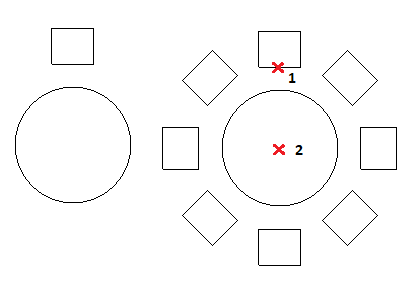
Bir dairesel çoğaltma oluşturmak için:
Aşağıdakilerden birini yapın:
Şeritte, Başlangıç > Değiştir > Çoğaltma öğesine tıklayın.
Menüde, Değiştir > Çoğaltma öğesine tıklayın.
Pattern yazın.
İletişim kutusunda, Dairesel sekmesine tıklayın.
Seçim altında, Objeleri belirt
 simgesine tıklayın. Çoğaltmayı oluşturmak için gerekli objeleri seçin ve seçimi tamamlamak için Enter tuşuna basın.
Seçiminiz tamamlandığında iletişim kutusu kaybolur.
İletişim kutusunda, belirlenen objeler koleksiyonuna elemanlar denir.
İlişkili. Çoğaltmanın ilişkili mi yoksa ilişkisiz mi oluşturulduğunu belirtir.
Dairesel desen özelliklerini belirtin.
Tamam’a tıklayın.
 Not: Desen diyalog kutusunda, deseni oluşturmadan önce sonucu kontrol etmek için Önizleme’ye tıklayın. Bu seçeneği istediğiniz kadar kullanabilir ve diyalog kutusuna dönebilir, ardından deseni oluşturmak için Tamam’a tıklayabilirsiniz.
Doğrusal desenler
Doğrusal çoğaltmadaki objelerin çok sayıda kopyasını oluşturabilirsiniz.
Satır ve sütun sayısını ve bunlar arasındaki mesafeyi belirtebilirsiniz.
Bir doğrusal çoğaltma oluşturmak için:
Aşağıdakilerden birini yapın:
Şeritte, Başlangıç > Değiştir > Çoğaltma öğesine tıklayın.
Menüde, Değiştir > Çoğaltma öğesine tıklayın.
Pattern yazın.
İletişim kutusunda, Doğrusal sekmesine tıklayın.
Objeleri belirleyin
simgesine tıklayın, çoğaltmayı oluşturmak için objeleri seçin ve seçimi tamamlamak için Enter tuşuna basın.Seçiminiz tamamlandığında iletişim kutusu kaybolur.
İletişim kutusunda, belirlenen objeler koleksiyonuna elemanlar denir.
İlişkili. Çoğaltmanın ilişkili mi yoksa ilişkisiz mi oluşturulduğunu belirtir.
Doğrusal desen özelliklerini belirtin.
Tamam’a tıklayın.
Not: Desen diyalog kutusunda, deseni oluşturmadan önce sonucu kontrol etmek için Önizleme’ye tıklayın. Bu seçeneği istediğiniz kadar kullanabilir ve diyalog kutusuna dönebilir, ardından deseni oluşturmak için Tamam’a tıklayabilirsiniz.
Bir yol boyunca desenler
Bir yol boyunca bir çoğaltma oluşturmak için:
Aşağıdakilerden birini yapın:
Şeritte, Başlangıç > Değiştir > Çoğaltma öğesine tıklayın.
Menüde, Değiştir > Çoğaltma öğesine tıklayın.
Pattern yazın.
İletişim kutusunda, Doğrusal sekmesine tıklayın.
Nesneleri belirtmek için
tıklayın, yolu boyunca hizalanacak nesneleri seçin ve seçimi tamamlamak için Enter tuşuna basın.Seçiminiz tamamlandığında iletişim kutusu kaybolur.
İletişim kutusunda, belirlenen objeler koleksiyonuna elemanlar denir.
Yolu belirtmek için
tıklayın ve belirtilen nesnelerin boyunca hizalanacağı yolu tanımlayan nesneyi seçin.Yol; bir Çizgi, DevamlıÇizgi, Yay, Daire, Elips veya Spline olabilir.
Ayarlar bölümünde, yol deseni özelliklerini belirtin.
Tamam’a tıklayın.
Not: Desen diyalog kutusunda, deseni oluşturmadan önce sonucu kontrol etmek için Önizleme’ye tıklayın. Bu seçeneği istediğiniz kadar kullanabilir ve diyalog kutusuna dönebilir, ardından deseni oluşturmak için Tamam’a tıklayabilirsiniz.
Erişim
Komut: Pattern
Menü: Değiştir > Çoğaltma
Şerit: Ana Sayfa > Değiştir > (Açılır Pencere) Çoğaltma
Araç Paletleri: Düzenle > Desen
İlgili Konular
Dairesel Çoğaltmalar Oluşturma (CircularPattern komutu)
Doğrusal Çoğaltmalar Oluşturma (LinearPattern komutu)
Bir Yol Boyunca Çoğaltma Oluşturma (PathPattern komutu)
-Pattern (komut penceresi varyantı)
İlişkili Çoğaltmaları Değiştirme
Üst Öğe Konusu