
Taramalar, Dolgular ve Gradyanlar Oluşturma Hakkında
Bir teknik resmi tarama ona anlam kazandırır ve malzemeleri ve alanları ayırt etmeye yardım eder. Yapım teknik resimleri gibi bazı teknik resim uygulamaları, teknik resmin belirginliğini ve okunaklılığını artıran tarama çoğaltmaları gerektirir.
Çoğaltmalarla birlikte, kapalı bir alanı veya belirlenen objeleri bir katı rengi ya da bir renk gradyanı ile doldurabilirsiniz. Taramalar gibi, renk dolguları teknik resimlere anlam ekler ve malzemelerin ve alanların ayırt edilmesine yardım eder.
Bu konu şunları tartışır:
Taramalar, Dolgular ve Gradyanlar Ekleme
Taramalar ve dolgular eklemek için aşağıdaki komutları kullanabilirsiniz:
Hatch: Belirtilen objelerden oluşan kapalı alanı bir tarama çoğaltma ile doldurur.
-Hatch: Bu, Hatch komutunun komut penceresi varyantıdır.
FillArea: Kapalı bir alanı veya belirlenen objeleri bir katı rengi veya bir renk gradyanı ile doldurur.
Kaplama Desenleri ve Dolguları Seçme
Alanları çeşitli tarama çoğaltmaları kullanarak tarayabilir veya belirlenen bir renkle doldurabilirsiniz.
Aşağıdaki tarama seçenekleri kullanılabilir:
Ön tanımlı çoğaltmalar: Belirli sektörlerde sık kullanılan çoğaltmaların yanı sıra ISO ve ANSI uyumlu çoğaltmalar
Kullanıcı tanımlı çoğaltmalar: Kullanıcılar tarafından oluşturulan çoğaltmalar.
Özel çoğaltmalar: Belirtilen bir Açı ve Aralık temelinde belirlenen çoğaltmalar.
Sınırlı bir alanı geçerli renkle dolduracak katı taramaları
Gradyan dolgu: Sınırlı bir alanı renk geçişleriyle doldurun. Çeşitli renk geçişleri mevcuttur.
Buna ek olarak, mevcut bir taramayla aynı özelliklere sahip bir tarama oluşturabilirsiniz. Bkz. Sınırları Taramak ve Doldurmak için Davranış Seçeneklerini Ayarlama.
Not: Mirror ve Flip komutlarını uyguladığınızda taramaların ve gradyan dolguların yansıtılacağını veya şablon yönlerinin muhafaza edileceğini belirtmek için MirrorHatch komutunu kullanın.
Tarama Başlangıç Noktası Belirtme
Varsayılan olarak kapalı bir alanı tararken tarama çoğaltması teknik resmin orijininde başlar. Sonuç olarak, daha karmaşık tarama çoğaltmaları sınır veya diğer taramalarla iyi hizalanmayabilir.
Daha uygun bir konumda, başka bir başlangıç noktası belirlerseniz yazılım, taramayı tanımlanan noktadan başlayarak çizer. Örneğin, taramaları için uygun başlangıç noktaları ayarlayarak bir tarama çoğaltmasını başka bir tarama çoğaltmasıyla eşleştirmek veya başka bir tarama çoğaltmasının üzerine uygulamak için bitişik tarama çoğaltmalarını hizalayabilirsiniz.
Tarama başlangıç noktasını aşağıdaki konumlarda tanımlayabilirsiniz:
Geçerli teknik resim orijininde (varsayılan)
Sınırın içinde veya dışında belirtilen bir konumda
Sınırın bir köşe noktasında
Sınırları Belirtme
Sınır, kapalı alan oluşturan bir obje kümesidir. Sınırın parçası olmayan objeler yoksayılır.
Sınırı tanımlamak için birkaç yöntem vardır:
Kapalı bir alanı tanımlayan bir obje kümesi seçme.
Kapalı bir alan içinde bir nokta belirleme: Bir sınır objesi oluşturmak için kapalı bir alan içinde en az bir noktaya ihtiyacınız vardır. Başka sınır objeleri oluşturmak için ek iç noktalar belirtin.
Sınırı, devamlı çizgiye benzer bir şekilde çizme. (yalnızca -Hatch komutu)
Sınırlar, tarayabileceğiniz veya tarayamayacağınız kapalı iç bölgeler içerebilir. İç bölgeler, tamamen sınır alanı içinde olan iç kapalı alanlardır.
 Not: Alan tamamen kapalı değilse, kaplama sınırı belirlenemez. Ancak, tanımlanan değerden daha küçük boşlukları yoksayacak şekilde bir boşluk toleransı tanımlayabilir, sınırı kapalı olarak kabul edebilir ve kaplamayı oluşturabilirsiniz.
Ek seçenekler, kapalı ve iç bölge olmayan alanları yönetmenize olanak tanır. Bkz. Taramalar ve Gradyan Dolguları için Ek Seçenekleri Belirleme.
Karmaşık Teknik Resimlerde Sınırları Saptama
Büyük bir teknik resimde, iç nokta seçerek bir sınır belirtirken analiz edilecek bir obje kümesi belirleyerek sınır saptamayı optimize edebilirsiniz.
Obje kümesini belirtmek için aşağıdakileri içerebilecek bir sözde obje grubu tanımlamanız gerekir:
Grafik alanında belirtilen objeler
Geçerli görünüm penceresindeki tüm görünür objeler
İç nokta kullanarak bir sınır belirtirken analiz edilecek obje kümesini belirleyin. Bkz. Taramalar ve Gradyan Dolguları için Ek Seçenekleri Belirleme.
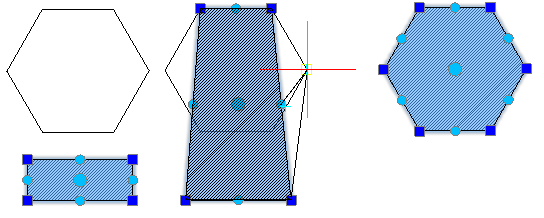
Kapakları Yeniden Şekillendirme
Varsayılan olarak, kapaklar sınırlarıyla bağlantılıdır. Kapak sınırının tutamaç noktalarını düzenleyerek kapak varlığını yeniden şekillendirebilirsiniz. Sınır şeklini değiştirmek, kapak şeklini otomatik olarak günceller.
Kapak ile sınır arasındaki bağlantıyı devre dışı bırakırsanız, kapak tutamaç noktalarını kullanarak yeni bir sınır konfigürasyonuna göre doğrudan kapak şeklini değiştirebilirsiniz. Bağlantısız bir kapak varlığı üzerinde bir tutamaç noktasının üzerine gelindiğinde, belirtilen tutamaç noktası türüne göre düzenleme seçenekleri içeren bir menü görüntülenir. Örneğin, doğrusal bir segment için, segmenti bir yay şekline dönüştürmeyi veya bir köşe noktası eklemeyi seçebilirsiniz.
Bu yöntemi, orijinal sınırı silinmiş veya yeni kapalı bir kontur doldurmak için taşınmış bir kapağı ayarlamak için kullanın, örneğin PolyLines, Lines, Regions, Splines, Circles, Ellipses.
Not: Kapak ve sınırı ilişkilendir seçeneği, Seçenekler diyalog kutusunun Kullanıcı Tercihleri sayfasında kapak ile sınır arasındaki bağlantıyı kontrol eder. Ardından, kapak tutamaç noktalarını kullanarak yeni sınır konfigürasyonuna göre doğrudan kapak şeklini değiştirebilirsiniz.
Mevcut bir sınıra göre kapağı yeniden şekillendirmek için:
Başlamadan önce: Seçenekler diyalog kutusunun Kullanıcı Tercihleri sayfasında Kapak ve sınırı ilişkilendir seçeneğini devre dışı bırakın.
Grafik alanında, değiştirmek istediğiniz kapağı belirtin.
Tüm tutamaç noktaları görüntülenir.
Bir tutamaç noktasına sağ tıklayın ve bağlam menüsünden bir köşe düzenleme seçeneği belirtin.
Not: Belirtilen tutamaç noktasına göre, menüdeki seçenekler değişebilir.
Uzat. Kapağı belirtilen konuma taşır.
Köşe noktası ekle. Bir sonraki segmentin orta noktasına ek bir köşe noktası ekler.
Yay olarak dönüştür / Çizgi olarak dönüştür. Bir sonraki segmenti, doğrusal bir segment ise bir yay şekline veya eğrisel bir segment ise bir çizgi şekline dönüştürür. Doğrusal bir segmenti yay segmentine dönüştürürseniz, yayın geçmesi gereken bir nokta belirtin.
Köşe noktası sil. Mevcut köşe noktasını siler.
Örnek:
Tarama Görünüm Seçeneklerini Ayarlama
İsteğe bağlı olarak, taranmış objeleri daha iyi görüntülemek ve seçmek için aşağıdaki seçenekleri kullanın:
Yerleştirme: Varsayılan olarak tarama, tarama sınırının daha kolay seçimine olanak tanımak üzere tarama sınırının arkasında oluşturulur. Taramayı, tarama sınırının veya diğer tüm objelerin arkasında ya da önünde oluşturabilirsiniz. Bkz. Sınırları Taramak ve Doldurmak için Davranış Seçeneklerini Ayarlama.
Şeffaflık: Taramanın altındaki objelerin daha iyi görüntülenmesi için tarama şeffaflığını denetleyebilmenizi sağlar. Bu seçenek özellikle katı dolgular için yararlıdır. Bkz. Taramalar ve Gradyan Dolguları için Ek Seçenekleri Belirleme.
Detaylandırıcı ölçeklendirme: Taramayı oluşturduğunuzda veya düzenlediğinizde detaylandırıcı ölçeklendirmenin uygulanıp uygulanmayacağını belirtebilmenizi sağlar. Düzen Çalışma Sayfalarındaki Görünüm Pencerelerinin ölçeğini değiştirdiğinizde, tarama objeleri, tarama boyutunu otomatik olarak korur. Bu özellik, düzen Çalışma Sayfaları’ndaki Görünüm Pencereleri’nde benzer çoğaltma boyutları sağlar. Bkz. Sınırları Taramak ve Doldurmak için Davranış Seçeneklerini Ayarlama.
İlgili Konular
-Hatch (komut penceresi varyantı)
Renk Gradyanı Dolguları Oluşturma
Taramaları ve Dolguları Düzenleme