
PolyLines Oluşturma
DevamlıÇizgi bağlantılı Çizgiler veya bağlantılı yay segmentlerinden oluşan bir teknik resim objesidir. Farklı genişlik ve dolgu ayarlarına sahip segmentleri olan DevamlıÇizgiler oluşturabilirsiniz. DevamlıÇizgi için varsayılan segment türü doğrusal segmenttir.
DevamlıÇizgi oluşturduktan sonra çeşitli yöntemler kullanarak üzerinde değişiklik yapabilirsiniz.
Tepe nokta taşımak, eklemek veya silmek için tutma noktalarını kullanın. Ek olarak düz bölümleri yaylara ve yayları düz bölümlere dönüştürebilirsiniz.
Tam DevamlıÇizgi genişliğini değiştirmek ve tüm DevamlıÇizgi’yi sivrileştirmek için EditPolyLine komutunu kullanın. Ek olarak kapalı bir DevamlıÇizgi’yi açabilir veya açık bir DevamlıÇizgi’yi kapatabilirsiniz.
Not: Özellikler paleti, DevamlıÇizgi üzerinde değişiklik yapmaya yönelik çeşitli seçenekleri gruplandırır.
DevamlıÇizgiler oluşturmak için:
Çiz > DevamlıÇizgi öğesine tıklayın (veya PolyLine yazın).
Grafik alanında, DevamlıÇizgi’nin ilk segmenti için başlangıç noktasını belirtin.
Sonraki segment için seçenekleri belirtin:
Yay. Segment türünü Yay olarak değiştirir.
 Yay yönü, Saat Yönünde seçeneğine bağlıdır (bkz. Birim ve Hassasiyet Belirtme). Bir açı belirtirken Ctrl tuşuna basarak yayı ters yönde çizebilirsiniz.
Açı. Bir yay segmentini kendi açısı ile başlangıç noktasından tanımlar.
Merkez. Bir yay segmentini merkezinden tanımlar.
Yön. Bir yay segmentini başlangıç noktasına bir teğetin yönü ile tanımlar.
Yarıgenişlik. Genişliği segment bitiş noktasının etrafında simetrik olarak belirtir.
Çizgi. Segment türünü Çizgi olarak değiştirir.
Yarıçap. Bir yay segmentini kendi yarıçapından tanımlar.
Geçiş noktası. Sonraki yay segmentinin geçeceği bir nokta belirtir.
Geri Al. Önceki segmenti geri alır.
Genişlik. Sonraki DevamlıÇizgi segmentinin başlangıç ve bitiş genişliğini belirterek, kalın çizgi veya yay segmenti oluşturur.
Segment bitiş noktasını belirtin.
Birini yapın:
Takip eden her segmenti 3. ve 4. adıma göre belirleyin.
En az iki segment belirttikten sonra, kapalı bir DevamlıÇizgi oluşturmak için Kapat seçeneğini belirleyin veya Enter tuşuna basın.
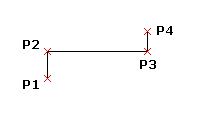
DevamlıÇizgi oluştururken dolgulu bir segment oluşturmak için:
Çiz > DevamlıÇizgi öğesine tıklayın (veya PolyLine yazın).
Grafik alanında, DevamlıÇizgi’nin ilk segmenti için başlangıç noktasını belirtin.
Genişlik seçeneğini belirtin.
Segmentin başlangıç genişliğini girin.
Segmentin bitiş genişliğini girin.
Segment bitiş noktasını belirtin.
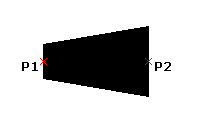
Belirttiğiniz son genişlik, Genişlik seçeneğini belirleyerek değiştirene kadar her bir sonraki PolyLine segmenti için geçerli olur.
Üç noktadan DevamlıÇizginin yay segmentini belirtmek için:
Çiz > DevamlıÇizgi öğesine tıklayın (veya PolyLine yazın).
Grafik alanında, DevamlıÇizgi’nin ilk segmenti için başlangıç noktasını belirtin.
Yay seçeneğini belirtin.
Geçiş Noktası seçeneğini belirtin.
Geçiş noktasını ve yay bitiş noktasını belirtin.
DevamlıÇizginin yay segmentini merkez noktasından belirtmek için:
Çiz > DevamlıÇizgi öğesine tıklayın (veya PolyLine yazın).
Grafik alanında, DevamlıÇizgi’nin ilk segmenti için başlangıç noktasını belirtin.
Yay seçeneğini belirtin.
Merkez seçeneğini belirtin.
Yay merkez noktasını belirtin.
Yay bitiş noktası belirtin veya bir seçenek belirtin:
Açı. Bir açı belirtin.
Uzunluk. Bir kiriş uzunluğu belirtin.
Bir yarıçaptan veya üç noktadan DevamlıÇizginin yay segmentini belirtmek için:
Çiz > DevamlıÇizgi öğesine tıklayın (veya PolyLine yazın).
Grafik alanında, DevamlıÇizgi’nin ilk segmenti için başlangıç noktasını belirtin.
Yay seçeneğini belirtin.
Yarıçap seçeneğini belirleyin.
Yay yarıçapını ve bitiş noktasını belirtin.
DevamlıÇizginin yay segmentini bir yarıçaptan, açıdan, kiriş yönünden veya iki noktadan belirtmek için:
Çiz > DevamlıÇizgi öğesine tıklayın (veya PolyLine yazın).
Grafik alanında, DevamlıÇizgi’nin ilk segmenti için başlangıç noktasını belirtin.
Yay seçeneğini belirtin.
Yarıçap seçeneğini belirleyin.
Yay yarıçapını belirtin.
Yarıçap seçeneğini belirleyin.
Bir iç açı belirtin.
Grafik alanında, kiriş yönünü ve yay bitiş noktasını belirtin.
DevamlıÇizginin yay segmentini bir bitiş noktası ile birlikte başlangıç noktasından bir açı ile belirtmek için:
Çiz > DevamlıÇizgi öğesine tıklayın (veya PolyLine yazın).
Grafik alanında, DevamlıÇizgi’nin ilk segmenti için başlangıç noktasını belirtin.
Yay seçeneğini belirtin.
Yarıçap seçeneğini belirleyin.
Pozitif veya negatif bir açı değeri girin.
Yay bitiş noktası belirtin veya bir seçenek belirtin:
Merkez. Yay merkez noktasını belirtmenize olanak tanır.
Yarıçap. Yarıçap ve kiriş yönünü belirtmenize olanak tanır.
DevamlıÇizginin yay segmentini bir bitiş noktası ile birlikte başlangıç noktasından bir teğet yönü ile belirtmek için:
Çiz > DevamlıÇizgi öğesine tıklayın (veya PolyLine yazın).
Grafik alanında, DevamlıÇizgi’nin ilk segmenti için başlangıç noktasını belirtin.
Yay seçeneğini belirtin.
Yön seçeneğini belirtin.
Grafik alanında, yayın başlangıç noktası ve yayın bitiş noktası için teğet yönünü belirtin.
Erişim
Komut: PolyLine
Menü: Çiz > DevamlıÇizgi
Şerit: Ana Sayfa > Çiz > (Açılır Menü) PolyLine
Araç Paletleri: Çiz > Devamlı çizgi
İlgili Konular