
ZenginÇizgileri Değiştirme
ZenginÇizgileri değiştirmek için EditRichLine komutunu kullanın. Kesişen ve birleşik ZenginÇizgileri düzenleyebilir, ZenginÇizgileri bölebilir ve kaynak yapabilir, mevcut ZenginÇizgilere tepe noktaları ekleyebilir veya bunlardan tepe noktaları silebilirsiniz.
Kesişen ZenginÇizgileri düzenlemek için:
Değiştir > Obje > ZenginÇizgi’ye tıklayın (veya EditRichLine yazın).
Açılan iletişim kutusunda Kapalı Çarpı İşareti
 , Açık Çarpı İşareti
  veya Birleştirilmiş Çarpı İşareti
  öğesini seçin.
Tamam’a tıklayın.
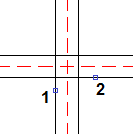
Grafik alanında kesişen iki ZenginÇizginin birincisini belirleyin.
İkinci ZenginÇizgiyi belirleyin.
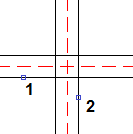
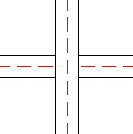
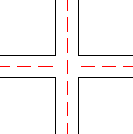
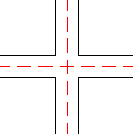
İki ZenginÇizginin kesişiminden aşağıdaki sonuçlardan biri ortaya çıkar:
Kapalı Çarpı:
Açık Çapraz:
Birleştirilmiş Çapraz:
Gerekirse 4 ve 5. adımları tekrarlayın.
Enter tuşuna basın.
İki ZenginÇizgiden T bağlantıları oluşturmak için:
Değiştir > Obje > ZenginÇizgi’ye tıklayın (veya EditRichLine yazın).
Açılan iletişim kutusunda Kapalı T
 , Açık T
  veya Birleştirilmiş T
  öğesini seçin.
Tamam’a tıklayın.
Grafik alanında kırpılacak veya uzatılacak ZenginÇizgiyi belirleyin.
Sınır çizgisi olarak kullanılacak ZenginÇizgiyi belirleyin.
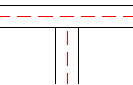
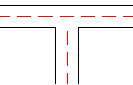
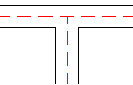
İki ZenginÇizgi arasındaki T bağlantısından aşağıdaki sonuçlardan biri ortaya çıkar:
Kapalı T:
Açık T:
Birleştirilmiş T:
Gerekirse 4 ve 5. adımları tekrarlayın.
Enter tuşuna basın.
İki ZenginÇizgiden bir köşe eklemi oluşturmak için:
Değiştir > Obje > ZenginÇizgi’ye tıklayın (veya EditRichLine yazın).
Açılan iletişim kutusunda Köşe Eklemi
 öğesini seçin.
Tamam’a tıklayın.
Grafik alanında bir ZenginÇizgi belirleyin.
Birinci ZenginÇizgiden geçen bir ZenginÇizgi belirleyin.
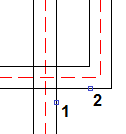
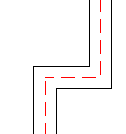
ZenginÇizgiler kesişim noktalarından kırpılır veya uzatılır.
Gerekirse 4 ve 5. adımları tekrarlayın.
Enter tuşuna basın.
ZenginÇizgileri kesmek için:
Değiştir > Obje > ZenginÇizgi’ye tıklayın (veya EditRichLine yazın).
Açılan iletişim kutusunda bir ZenginÇizgideki tek bir elemana ait bir kesit almak için Tek Kes
 veya ZenginÇizginin tamamından bir kesit almak için Tümünü Kes
  öğesini seçin.
Tamam’a tıklayın.
Grafik alanında bir ZenginÇizgi belirleyin.
Tıkladığınız nokta, kopmanın başlangıç noktasıdır.
Silinecek kesiti belirlemek için ikinci noktayı belirleyin.
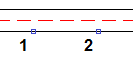
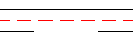
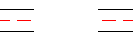
İki nokta arasındaki kısım kaldırılır:
Tek Kesim:
Tümünü Kes:
Gerekirse 4 ve 5. adımları tekrarlayın.
Enter tuşuna basın.
 Bir RichLine’ın bir ucunu kesmek için, yeni bitiş noktası olmasını istediğiniz yere tıklayın, ardından RichLine’ın mevcut bitiş noktasının ötesine tıklayın.
Hizalanmış ZenginÇizgileri kaynak yapmak için:
Değiştir > Obje > ZenginÇizgi’ye tıklayın (veya EditRichLine yazın).
Açılan iletişim kutusunda Tümünü Kaynak Yap
 öğesini seçin.
Tamam’a tıklayın.
Grafik alanında bir ZenginÇizgi belirleyin.
Yeniden birleştirilecek RichLine’ı belirtin.
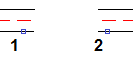 Result: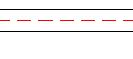
Gerekirse 4 ve 5. adımları tekrarlayın.
Enter tuşuna basın.
ZenginÇizgilere tepe noktaları eklemek için:
Değiştir > Obje > ZenginÇizgi’ye tıklayın (veya EditRichLine yazın).
Açılan iletişim kutusunda Tepe Noktası Ekle
 öğesini seçin.
Tamam’a tıklayın.
Grafik alanında yeni tepe noktalarını eklemek istediğiniz yerden ZenginÇizgiye tıklayın.
Tepe noktaları belirlenen noktalara eklenir.
Enter tuşuna basın.
RichLine köşe noktalarını taşımak için, RichLine’lar üzerinde EntityGrips kullanın.
ZenginÇizgilerden tepe noktaları silmek için:
Değiştir > Obje > ZenginÇizgi’ye tıklayın (veya EditRichLine yazın).
Açılan iletişim kutusunda Tepe Noktası Sil
 öğesini seçin.
Tamam’a tıklayın.
Grafik alanında ZenginÇizgilerde silinecek tepe noktalarının yanına tıklayın.
Tepe noktaları belirlenen noktalardan silinir.
Enter tuşuna basın.
RichLine köşe noktalarını görmek için, EntityGrips’i açın ve RichLine’ları seçin.
Erişim
Komut: EditRichLine
Menü: Değiştir > Obje > ZenginÇizgi
İlgili Konular
Üst Öğe Konusu