
Teknik Resimleri Otomatik Olarak Yassılaştırma
Teknik resimleri otomatik olarak yassılaştırmak için Flatten komutunu kullanın.
Teknik resmin tüm objelerini veya yalnızca belirli bir alt kümeyi yassılaştırabilirsiniz. Örneğin SmartSelect komutu, obje kümelerini kategoriye göre seçmenize olanak tanır. Ayrıca komut, yassılaştırma işlemi sırasında belirli bir tipteki kaç objenin değiştirildiğini otomatik olarak sayabilir.
Not: İstediğiniz zaman Esc tuşuna basarak Flatten komutunun yürütülmesini durdurabilirsiniz.
Not: Yassılaştırma işleminden sonra, ortaya çıkan 2B objeler orijinal Katmanlarını, ÇizgiStillerini ve renklerini korur.
Şunları yapabilirsiniz:
3B modelden 2B gösterim oluşturun
Bir 3B modelin 2B görünümünü veya 3B görünümünü yassılaştırdığınızda komut, belirtilen 3B objeleri geçerli görüntüleme düzlemine veya geçerli koordinat sisteminin XY düzlemine yansıtır. Model görünümü 2B objeler kullanılarak oluşturulur.
Bilinmeyen Z koordinatlarına sahip teknik resimleri düzeltme
Bir teknik resim üzerinde çalışırken, teknik resmin kalınlık, yükselti veya 2B obje için temsil edici olmayan diğer özellikleri olabilir.
 Uygun bir 3D görünüm seçmek ve çizimin Z-koordinatlarına sahip olup olmadığını kontrol etmek için aşağıdaki araçlardan birini kullanın:
Not: Aşağıdaki durumlarda doğruluk kaybı meydana gelebilir:
Gizli çizgiler olmadan yassılaştırma
Perspektif görünümü yassılaştırma
2B objeye yükselti veya Z koordinatı ekleyebilen özellikler:
Öğe |
Özellikler |
|---|---|
Polyline, Hatch, Cloud |
Yükselti |
Çizgi |
Başlangıç Z, Bitiş Z |
Circle, Arc, Ellipse |
Merkez Z |
Spline |
Sığdırma Noktası Z |
Açıklamalı Varlıklar |
Konum Z |
Bilinmeyen Z koordinatlarına sahip bir teknik resmi yassılaştırmak için:
Aşağıdakilerden birini yapın:
Menüde XtraTools > Değiştir > Yassılaştır seçeneğine tıklayın.
Şeritte XtraTools > Değiştir > Yassılaştır seçeneğine tıklayın.
Flatten yazın.
İsteğe bağlı olarak İstatistikler’i belirleyin.
Değiştirilen objelerle ilgili raporu etkinleştirmek veya devre dışı bırakmak için Yes veya No yazın.
İsteğe bağlı olarak yansıtma düzlemini ayarlamak için Düzlem’i belirleyin.
Objeleri XY düzleminde yassılaştırmak için XY seçeneğini kullanın.
Teknik resmin Z koordinatı 0’dan farklı olan tüm objelerini seçin.
Alternatif olarak, farklı Z-koordinatlarına sahip varlıkları seçmek için SmartSelect komutunu kullanabilirsiniz.
Enter tuşuna basın.
Gizli çizgilerin kaldırılıp kaldırılmayacağını belirlemek için Yes veya No yazın.
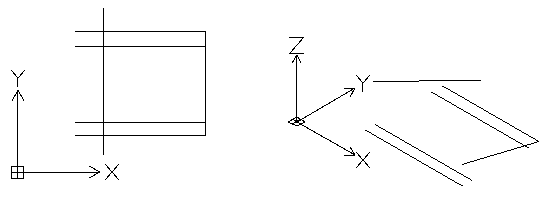
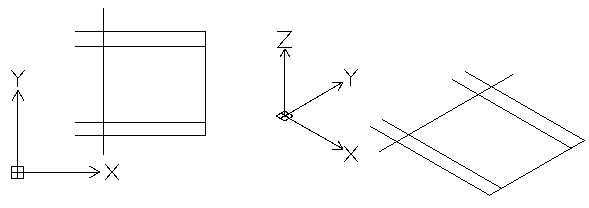
Teknik resim yassılaştırılır. Tüm Z koordinatları 0’dır.
Örnek:
2B gibi görünen bir teknik resmin üstten görünümü |
3B görünüm, Z koordinatına sahip objeleri gösterir |
|
|
Yassılaştırılmış üst görünüm |
3B görünüm tüm objelerin aynı düzlemde olduğunu gösterir |
|
|
Bir modelin 3B görünümünü yassılaştırmak için:
Grafik alanında uygun bir 3B görünüm ayarlayın. Views komutunu kullanın.
Aşağıdakilerden birini yapın:
Menüde XtraTools > Değiştir > Yassılaştır seçeneğine tıklayın.
Şeritte XtraTools > Değiştir > Yassılaştır seçeneğine tıklayın.
Flatten yazın.
İsteğe bağlı olarak İstatistikler’i belirleyin.
Değiştirilen objelerle ilgili raporu etkinleştirmek veya devre dışı bırakmak için Yes veya No yazın.
İsteğe bağlı olarak yansıtma düzlemini ayarlamak için Düzlem’i belirleyin.
Objeleri geçerli görünüm düzleminde yassılaştırmak için Görünüm seçeneğini belirleyin.
Teknik resmin tüm objelerini seçin.
Alternatif olarak, düzleştirmek istediğiniz varlıkları seçmek için SmartSelect komutunu kullanabilirsiniz.Enter tuşuna basın.
Gizli çizgilerin kaldırılıp kaldırılmayacağını belirlemek için Yes veya No yazın.
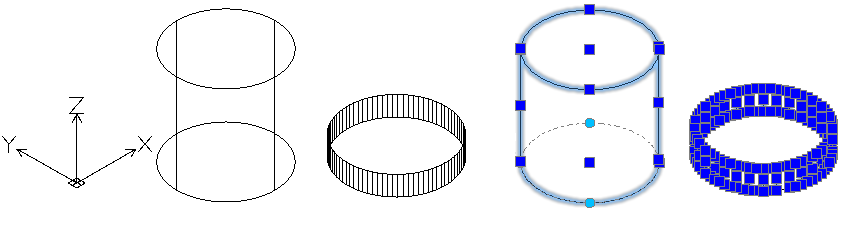
3B görünüm, geçerli görüntüleme düzleminde yassılaştırılır. 2B gösterim 2B objeler kullanılarak oluşturulur.
Örnek:
Bir silindir ve kalınlığa sahip bir daire
Bir modelin 3B görünümü |
Yassılaştırılmış 3B görünüm |
|
|
Erişim
Komut: Yassılaştır
Menü: XtraTools > Değiştir > Yassılaştır
Şerit: XtraTools > Değiştir > Yassılaştır
Üst Öğe Konusu