Spline'ları Düzenleme
Spline oluşturduktan sonra çeşitli yöntemler kullanarak şeklini değiştirebilirsiniz:
- Kontrol tepe noktalarını ve sığdırma noktalarını taşımak, eklemek veya silmek için tutma noktalarını kullanın. Ayrıca, spline'ın teğet yönünü bitiş noktalarında değiştirebilirsiniz.
 Üçgen tutma noktası, kontrol tepe noktaları ve sığdırma noktaları arasında geçiş yapmanızı sağlar.
| Kontrol tepe noktaları |
Sığdırma noktaları |
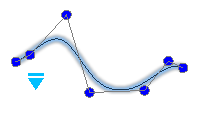 |
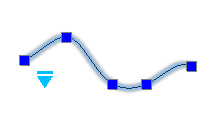 |
- Spline'ları düzenlemek için EditSpline komutunu kullanın.
Aşağıdakileri uygulayabilirsiniz
- Açık Spline'ları kapatın
- Spline'ları diğer 2B objelerle birleştirin
- Spline'ları Devamlı Çizgilere dönüştürün
- Sığdırma noktası verisini ve kontrol çerçevesi verisini düzenleyin
- Spline özelliklerini ve parametrelerini düzenleyin
Not: Özellikler paleti, Spline üzerinde değişiklik yapmaya yönelik çeşitli seçenekleri gruplandırır.
Spline'ları düzenlemek için:
- Aşağıdakilerden birini yapın:
- Şeritte, Başlangıç > Değiştir > Spline'ı Düzenle'ye tıklayın.
- Menüde, Değiştir > Obje > Spline'a tıklayın.
- EditSpline yazın.
- Grafik alanında bir Spline belirtin.
- Bir seçenek belirleyin:
- Kapat. Açık Spline'ları kapatır.
Bu seçenek yalnızca Spline açıksa görüntülenir. Kapalı bir Spline, döngü oluşturur.
- Sığdırma verisi. Sığdırma noktası verisini düzenler.
Bkz. Spline Sığdırma Noktası Verisini Düzenleme (Sığdırma Noktası Düzenleme).
- Tepe noktasını düzenle. Kontrol çerçevesi verisini düzenler.
Bkz. Spline Kontrol Çerçevesi Verisini Düzenleme (Kontrol Tepe Noktasını Düzenleme).
- Ekle. Uzatılmış bir Spline oluşturmak için belirtilen Spline'ı, bir çizgi, yay, Devamlı Çizgi, eliptik yay veya çakışık uç noktasındaki başka bir Spline ile bağlar.
Belirtilen Spline ile kombine edilecek bağlı objeyi belirtin.
Kapalı bir Spline belirttiyseniz bu seçenek kullanılamaz.
- Devamlı Çizgi. Tepeleri, kontrol noktaları olarak kullanarak Spline'ı Devamlı Çizgiye dönüştürür.
Elde edilen Devamlı Çizgi'nin Spline'a ne kadar yakın olduğunu belirlemek için hassasiyet değeri belirtir. Geçerli değer 0 ile 99 arasındaki tamsayılardır. Varsayılan değer 9'dur.
- Tersine. Spline yönünü ters çevirir.
Bu seçenek genel olarak uygulama geliştiricilere yöneliktir.
- Geri Al. Komutu bitirmeden son işlemi geri alır.
- Çıkış. Komutu bitirir.
- Gerekiyorsa 3. adımı tekrarlayın veya komutu sonlandırmak için Enter tuşuna basın.
Spline Sığdırma Noktası Verisini Düzenleme (Sığdırma Noktası Düzenleme)
EditSpline komutunun Sığdırma verisi seçeneği aşağıdaki seçenekleri uygulamanıza olanak tanır:
- Ekle. Belirtilen Spline'a sığdırma noktaları ekler.
- Kapat. Açık Spline'ları kapatır.
Bu seçenek yalnızca Spline açıksa görüntülenir.
- Sil. Belirtilen sığdırma noktalarını kaldırır.
- Dolaşma. Belirtilen konumlara düğüm ve sığdırma noktaları ekler.
Not: Spline, belirtilen konumda teğet veya kıvrım devamlılığını muhafaza etmez.
- Taşı. Belirtilen sığdırma noktalarını yeni konumlara taşır. Yeni bir sığdırma noktası veya seçenekleri belirtin:
- Temizle. Spline'daki sığdırma noktalarını temizler ve bunların yerine kontrol tepe noktaları oluşturur.
- Teğetler. Spline'ın Başlangıç Teğetliği ve Bitiş Teğetliği değerlerini belirtmenize olanak tanır.
Bu nokta teknik özellikleri, Spline'ın başlangıç noktasındaki ve bitiş noktasındaki teğetlik koşullarını belirler. Spline'a teğet olan çizgiler, Spline başlangıç noktasından ve bitiş noktasından dinamik olarak görüntülenir.
Bazı durumlarda, teğet yönünü belirtmek için ObjeYakalama Paralel ve Dik ayarlarının uygulanması faydalıdır.
Uygulamanın varsayılan bitiş teğetliklerini hesaplamasına izin vermek için Sistem Varsayılanı'nı doğrulayın.
- Tolerans. Yeni tolerans değeri kullanarak Spline'ı mevcut sığdırma noktalarına ayarlar.
- Çıkış. Ana, istem seviyesine döner.
Spline Kontrol Çerçevesi Verisini Düzenleme (Kontrol Tepe Noktasını Düzenleme)
Kontrol tepe noktaları eklemek ve kaldırmak ve Spline kontrol çerçevesi parametrelerini değiştirmek için EditSpline komutunun Tepe noktasını düzenle seçeneğini kullanın:
Not: 2B Devamlı Çizgiye küp spline uygulamak için EditPolyline komutunun Spline seçeneğini kullanabilirsiniz.
Komut: EditSpline
Menü: Değiştir > Obje > Spline
Şerit: Başlangıç > Değiştir > Spline'ı Düzenle
Araç Paleti: Değiştir > Spline'ı Düzenle