Taramalar, Dolgular ve Gradyanlar OluŸturma Hakknda
Bir teknik resmi tarama ona anlam kazandrr ve malzemeleri ve alanlar ayrt etmeye yardm eder. Yapm teknik resimleri gibi baz teknik resim uygulamalar, teknik resmin belirginli§ini ve okunakll§n artran tarama ‡o§altmalar gerektirir.
€o§altmalarla birlikte, kapal bir alan veya belirlenen objeleri bir kat rengi ya da bir renk gradyan ile doldurabilirsiniz. Taramalar gibi, renk dolgular teknik resimlere anlam ekler ve malzemelerin ve alanlarn ayrt edilmesine yardm eder.
Bu konuda Ÿunlar a‡klanmaktadr:
- Taramalar, Dolgular ve Gradyanlar Ekleme
- Tarama €o§altmalar ve Dolgular Se‡me
- Tarama BaŸlang‡ Noktas Belirtme
- Snrlar Belirtme
- KarmaŸk Teknik Resimlerde Snrlar Saptama
- Taramalar Yeniden žekillendirme
- Tarama G”rnm Se‡eneklerini Ayarlama
Taramalar, Dolgular ve Gradyanlar Ekleme
Taramalar ve dolgular eklemek i‡in aŸa§daki komutlar kullanabilirsiniz:
- Hatch: Belirtilen objelerden oluŸan kapal alan bir tarama ‡o§altma ile doldurur.
- -Hatch: Bu, Hatch komutunun komut penceresi varyantdr.
- FillArea: Kapal bir alan veya belirlenen objeleri bir kat rengi veya bir renk gradyan ile doldurur.
Tarama €o§altmalar ve Dolgular Se‡me
Alanlar ‡eŸitli tarama ‡o§altmalar kullanarak tarayabilir veya belirlenen bir renkle doldurabilirsiniz.
AŸa§daki tarama se‡enekleri kullanlabilir:
- ™n tanml ‡o§altmalar: Belirli sekt”rlerde sk kullanlan ‡o§altmalarn yan sra ISO ve ANSI uyumlu ‡o§altmalar
- Kullanc tanml ‡o§altmalar: Kullanclar tarafndan oluŸturulan ‡o§altmalar.
- ™zel ‡o§altmalar: Belirtilen bir A‡ ve Aralk temelinde belirlenen ‡o§altmalar.
- Snrl bir alan ge‡erli renkle dolduracak kat taramalar
Buna ek olarak, mevcut bir taramayla ayn ”zelliklere sahip bir tarama oluŸturabilirsiniz. Bkz. Snrlar Taramak ve Doldurmak i‡in DavranŸ Se‡eneklerini Ayarlama.
Not: Mirror ve Flip komutlarn uygulad§nzda taramalarn ve gradyan dolgularn yanstlaca§n veya Ÿablon y”nlerinin muhafaza edilece§ini belirtmek i‡in MirrorHatch komutunu kullann.
Tarama BaŸlang‡ Noktas Belirtme
Varsaylan olarak kapal bir alan tararken tarama ‡o§altmas teknik resmin orijininde baŸlar. Sonu‡ olarak, daha karmaŸk tarama ‡o§altmalar snr veya di§er taramalarla iyi hizalanmayabilir.
Daha uygun bir konumda, baŸka bir baŸlang‡ noktas belirlerseniz yazlm, taramay tanmlanan noktadan baŸlayarak ‡izer. ™rne§in, taramalar i‡in uygun baŸlang‡ noktalar ayarlayarak bir tarama ‡o§altmasn baŸka bir tarama ‡o§altmasyla eŸleŸtirmek veya baŸka bir tarama ‡o§altmasnn zerine uygulamak i‡in bitiŸik tarama ‡o§altmalarn hizalayabilirsiniz.
Tarama baŸlang‡ noktasn aŸa§daki konumlarda tanmlayabilirsiniz:
- Ge‡erli teknik resim orijininde (varsaylan)
- Snrn i‡inde veya dŸnda belirtilen bir konumda
- Snrn bir k”Ÿe noktasnda
Snrlar Belirtme
Snr, kapal alan oluŸturan bir obje kmesidir. Snrn par‡as olmayan objeler yoksaylr.
 ˙˙Not: Alan tamamen kapal de§ilse tarama snr belirlenemez.
Snr tanmlamak i‡in birka‡ y”ntem vardr:
- Kapal bir alan tanmlayan bir obje kmesi se‡me.
- Kapal bir alan i‡inde bir nokta belirleme: Bir snr objesi oluŸturmak i‡in kapal bir alan i‡inde en az bir noktaya ihtiyacnz vardr. BaŸka snr objeleri oluŸturmak i‡in ek i‡ noktalar belirtin.
- Snr, devaml ‡izgiye benzer bir Ÿekilde ‡izme. (yalnzca -Hatch komutu)
Snrlar, tarayabilece§iniz veya tarayamayaca§nz kapal i‡ b”lgeler i‡erebilir. ˜‡ b”lgeler, tamamen snr alan i‡inde olan i‡ kapal alanlardr.
Ek se‡enekler, kapal ve i‡ b”lge olmayan alanlar y”netmenize olanak tanr. Bkz. Taramalar ve Gradyan Dolgular i‡in Ek Se‡enekleri Belirleme.
KarmaŸk Teknik Resimlerde Snrlar Saptama
Byk bir teknik resimde, i‡ nokta se‡erek bir snr belirtirken analiz edilecek bir obje kmesi belirleyerek snr saptamay optimize edebilirsiniz.
Obje kmesini belirtmek i‡in aŸa§dakileri i‡erebilecek bir s”zde obje grubu tanmlamanz gerekir:
- Grafik alannda belirtilen objeler
- Ge‡erli g”rnm penceresindeki tm g”rnr objeler
˜‡ nokta kullanarak bir snr belirtirken analiz edilecek obje kmesini belirleyin. Bkz. Taramalar ve Gradyan Dolgular i‡in Ek Se‡enekleri Belirleme.
Taramalar Yeniden žekillendirme
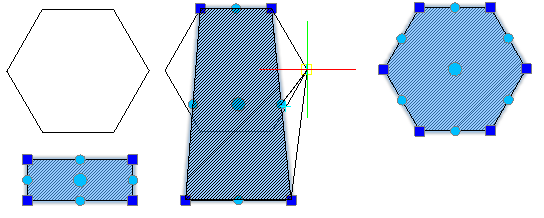
Varsaylan olarak taramalar snrlaryla ba§lantldr. Tarama snrnn tutma noktalarn dzenleyerek tarama objesini yeniden Ÿekillendirebilirsiniz. Snr Ÿeklinin de§iŸtirilmesi, taramann Ÿeklini otomatik olarak gnceller.
Tarama ile snr arasndaki ba§lanty devre dŸ brakrsanz tarama tutma noktalarn kullanarak taramann Ÿeklini do§rudan yeni snr konfigrasyonuna g”re de§iŸtirebilirsiniz. ˜mle‡, iliŸkili olmayan bir tarama objesinin tutma noktas zerine getirildi§inde belirtilen tutma noktas tipine g”re dzenleme se‡eneklerinin bulundu§u bir men g”rntlenir. ™rne§in, do§rusal bir segment s”z konusu oldu§unda segmenti bir yaya d”nŸtrmeyi veya tepe noktas eklemeyi se‡ebilirsiniz.
Orijinal snr silinmiŸ veya Devaml€izgiler, €izgiler, B”lgeler, Spline'lar, Daireler, Elipsler gibi yeni bir kapal kontura taŸnmŸ bir taramay ayarlamak i‡in bu y”ntemi kullann.
Not: Se‡enekler iletiŸim kutusunun Kullanc Tercihleri sayfasndaki Tarama ve snr iliŸkili tut se‡ene§i, tarama ile snr arasndaki ba§lanty kontrol eder. Ardndan tarama tutma noktalarn kullanarak taramann Ÿeklini yeni snr konfigrasyonuna uygun Ÿekilde do§rudan de§iŸtirebilirsiniz.
Taramay mevcut bir snra g”re Ÿekillendirmek i‡in:
BaŸlamadan ”nce: Se‡enekler iletiŸim kutusu Kullanc Tercihleri sayfasndaki Tarama ve snr iliŸkili tut se‡ene§ini devre dŸ brakn.
- Grafik alannda de§iŸtirilecek taramay belirtin.
Tm tutma noktalar g”rntlenir.
- Tutma noktasna sa§ tklayn ve ba§lam mensnden bir tepe noktas dzenleme se‡ene§i belirleyin.
Not: Mendeki se‡enekler, belirlenen tutma noktasna g”re de§iŸebilir.
- Esnet. Taramay belirtilen konuma taŸr.
- Tepe noktas ekle. Sonraki segmentin orta noktasna ilave bir tepe noktas ekler.
- Yay'a d”nŸtr / €izgi'ye d”nŸtr. Sonraki segmenti; do§rusal bir segmentse bir yay ya da e§ri bir segmentse bir ‡izgiye d”nŸtrr. Do§rusal bir segmenti bir yay segmentine d”nŸtrrseniz yay i‡inden ge‡meye zorlamak i‡in bir nokta belirleyin.
- Tepe noktas sil. Ge‡erli tepe noktasn siler.
™rnek:
˙
Tarama G”rnm Se‡eneklerini Ayarlama
˜ste§e ba§l olarak, taranmŸ objeleri daha iyi g”rntlemek ve se‡mek i‡in aŸa§daki se‡enekleri kullann:
- YerleŸtirme: Varsaylan olarak tarama, tarama snrnn daha kolay se‡imine olanak tanmak zere tarama snrnn arkasnda oluŸturulur. Taramay, tarama snrnn veya di§er tm objelerin arkasnda ya da ”nnde oluŸturabilirsiniz. Bkz. Snrlar Taramak ve Doldurmak i‡in DavranŸ Se‡eneklerini Ayarlama.
- žeffaflk: Taramann altndaki objelerin daha iyi g”rntlenmesi i‡in tarama Ÿeffafl§n denetleyebilmenizi sa§lar. Bu se‡enek ”zellikle kat dolgular i‡in yararldr. Bkz. Taramalar ve Gradyan Dolgular i‡in Ek Se‡enekleri Belirleme.
- Detaylandrc ”l‡eklendirme: Taramay oluŸturdu§unuzda veya dzenledi§inizde detaylandrc ”l‡eklendirmenin uygulanp uygulanmayaca§n belirtebilmenizi sa§lar. Dzen €alŸma Sayfalarndaki G”rnm Pencerelerinin ”l‡e§ini de§iŸtirdi§inizde, tarama objeleri, tarama boyutunu otomatik olarak korur. Bu ”zellik, dzen €alŸma Sayfalar'ndaki G”rnm Pencereleri'nde benzer ‡o§altma boyutlar sa§lar. Bkz. Snrlar Taramak ve Doldurmak i‡in DavranŸ Se‡eneklerini Ayarlama.
˙
EriŸim
Komut: Hatch
Men: €iz > Tara