-Hatch
Kapal alanlar veya belirlenen objeleri bir tarama ‡o§altmas ile doldurmak i‡in -Hatch komutunu kullann.
Bir teknik resmi tarama ona anlam kazandrr ve malzemeleri ve alanlar ayrt etmeye yardm eder. Yapm teknik resimleri gibi baz teknik resim uygulamalar, teknik resmin belirginli§ini ve okunakll§n artran tarama ‡o§altmalar gerektirir. €o§altmalarn yan sra, snrlanan alan ge‡erli renkle doldurmak i‡in €o§altma listesinden Kat se‡ene§ini belirleyerek kat taramalar uygulayabilirsiniz.
Bu, Hatch komutunun komut penceresi varyantdr.
Bir alan taramak i‡in aŸa§dakileri yapn:
- Snr belirleyin
- Bir tarama ‡o§altmas ayarlayn
- Tarama g”rnm i‡in ek se‡enekler ayarlayn (detaylandrc ”l‡eklendirme, yerleŸtirme, Ÿeffaflk)
- Tarama snr saptamas i‡in ek se‡enekler ayarlayn
Bir tarama oluŸturmak i‡in:
- Komut isteminde -Hatch yazn.
- AŸa§daki se‡eneklerden birini se‡in:
- Ek se‡enekler: Taramalar ve gradyan dolgulara y”nelik ek se‡enekleri ayarlar.˙Ek se‡enekler kapal, i‡ b”lge olmayan alanlar ve tarama ile snr arasndaki ba§lanty y”netmenize olanak tanr.
- Detaylandrma: Taramay oluŸturdu§unuzda ya da dzenledi§inizde detaylandrc ”l‡eklendirmenin uygulanp uygulanmayaca§n belirler. Dzen €alŸma Sayfalarndaki G”rnm Pencerelerinin ”l‡e§ini de§iŸtirdi§inizde, tarama objeleri, tarama boyutunu otomatik olarak korur. Bu ”zellik, dzen €alŸma Sayfalar'ndaki G”rnm Pencereleri'nde benzer ‡o§altma boyutlar sa§lar.
- Snr oluŸtur: Snrlar bir devaml ‡izgiyle ayn Ÿekilde ‡izebilmenizi sa§lar. Taramann snr de§iŸirse tarama ‡o§altmasnn otomatik olarak gncellenip gncellenmeyece§ini belirleyebilirsiniz.
- Snr se‡imini kaldr: Snr tanmnn tm objelerine iliŸkin se‡imi kaldrr.
- €o§altma: Bir ™n tanml, Kullanc tanml veya Kat tarama ‡o§altmas se‡ebilmenizi sa§lar. Kat tarama, snrlandrlan alan ge‡erli renkle doldurur.
- €o§altma baŸlat: Tarama ‡o§altma baŸlang‡ noktasn belirleyebilmenizi sa§lar.
- YerleŸtirme: Tarama yerleŸtirmesini, snrlaryla iliŸkili olarak tanmlayabilmenizi sa§lar.
- Objeleri belirtin: Snr oluŸturan objeleri veya snr g”revi g”recek mevcut kapal konturlar se‡ebilmenizi sa§lar.
- žeffaflk: Taramann veya dolgunun Ÿeffaflk dzeyini belirtebilmenizi sa§lar.
Snr Belirtme
Snr tanmlamak i‡in birka‡ y”ntem vardr:
- Snr, devaml ‡izgiye benzer bir Ÿekilde ‡izme.
- Kapal bir alan tanmlayan bir obje kmesi se‡me.
- Kapal bir alan i‡inde bir nokta belirleme: bir snr objesi oluŸturmak i‡in kapal bir alan i‡inde en az bir noktaya ihtiyacnz vardr. BaŸka snr objeleri oluŸturmak i‡in ek i‡ noktalar belirtin.
Tarama ‡o§altmalarna y”nelik snrlar ‡izmek i‡in:
- Snr oluŸtur se‡ene§ini belirleyin ve Enter tuŸuna basn.
- ˜lk snr tutmak isteyip istemedi§inizi belirtmek i‡in Yes veya No yazn. Enter tuŸuna basn.
- Grafik alannda, snrn ilk segmenti i‡in baŸlang‡ noktasn belirtin.
- Sonraki segmentler i‡in se‡enekleri belirtin:
- Yay: Segment trn Yay olarak de§iŸtirir. Snr segmentini, bir devaml ‡izginin yay segmentiyle ayn Ÿekilde ‡izebilirsiniz. Bkz. Devaml €izgiler OluŸturma.
- Uzunluk: Segment uzunlu§unu belirtin.
 En sonuncu teknik resim iŸlemini iptal etmek i‡in Geri Al se‡ene§ini kullann. Geri Al se‡ene§ini tekrar tekrar kullanabilirsiniz.
 - Segment bitiŸ noktasn belirtin.
- Birini yapn:
- Takip eden her segmenti 4. ve 5. adma g”re belirleyin.
- En az iki segment belirttikten sonra, kapal bir snr oluŸturmak i‡in Kapat se‡ene§ini belirleyin veya Enter tuŸuna basn.
Snrlar, objeleri se‡erek belirlemek i‡in:
- Specify yazn ve Enter tuŸuna basn.
- Grafik alannda, snr oluŸturan objeleri belirtin.
- veya -
Se‡im y”ntemini belirtin (aŸa§daki se‡eneklerden biri):
- ˜‡ noktay se‡: Snrlar tanmlamak zere kapal alanlardaki noktalara tklamanza imkan sa§lar.˙Bir snr objesi oluŸturmak i‡in kapal bir alan i‡inde en az bir noktaya ihtiyacnz vardr. BaŸka snr objeleri oluŸturmak i‡in ek i‡ noktalar belirtin.
- Snr se‡imini kaldr: Se‡ili objeleri snr tanmndan kaldrr. Taranacak snrlar ”nceden se‡tiyseniz bunlar se‡imden kaldrabilirsiniz.˙BaŸka snrlar se‡mek i‡in Snrlar ekle se‡ene§ini kullann.
- Enter tuŸuna basn.
- Snr tanmladktan sonra, tarama ‡o§altmasn ayarlayabilirsiniz.
Snrlarn se‡imini kaldrmak ve yenilerini tanmlamak i‡in:
- Snr se‡imini kaldr se‡ene§ini belirleyin. Se‡ili objeler snr tanmndan kaldrlr.
- Grafik alannda, yeni snrlara iliŸkin objeleri belirtin.
- veya -
Yeni snrlar se‡in:
- Snrlar ekle se‡ene§ini belirleyin ve Enter tuŸuna basn.
- Snrlar tanmlamak zere kapal alanlarda noktalara tklayn.
Tarama €o§altmas Ayarlama
Alanlar ‡eŸitli tarama ‡o§altmalar kullanarak tarayabilir veya belirlenen bir renkle doldurabilirsiniz.
Varsaylan olarak kapal bir alan tararken tarama ‡o§altmas teknik resmin orijininde baŸlar. Daha uygun bir konumda, baŸka bir baŸlang‡ noktas belirleyebilir ve taramay tanmlanan noktadan baŸlayarak ‡izebilirsiniz.
Bir tarama ‡o§altmas ayarlamak i‡in:
- Pattern yazn ve Enter tuŸuna basn.
- €o§altma tipini belirtin:
- ™n tanml ‡o§altma:
- €o§altma adn belirtin ve Enter tuŸuna basn.
- veya -
- Kullanlabilir ”n tanml ‡o§altmalar listelemek i‡in ? se‡ene§ini belirtin.
- €o§altma adn belirtin ve Enter tuŸuna basn.
- Kullanc tanml:
- User yazn ve Enter tuŸuna basn.
- Tarama ‡o§altmas i‡in bir a‡ belirtin ve Enter tuŸuna basn.
Standart tarama ‡o§altmalar yatay veya dikey ‡izgilerden oluŸur veya bir a‡yla ‡izilir. 0 derecelik tarama a‡s yatay ‡izgiyi tanmlar. Pozitif bir a‡ de§eri ‡o§altmay saat y”nnn tersi y”nde d”ndrr.
- Tarama ‡o§altmasnda yer alan ‡izgilerin arasndaki uzakl§ belirtin ve Enter tuŸuna basn.
Teknik resim birimlerindeki uzakl§ belirtin (varsaylan de§er 1'dir). Belirli grafik alanlar i‡in ‡o§altma oranlarn ”zelleŸtirmek i‡in ‡izgi aral§n de§iŸtirin.
- KesiŸen ‡izgiler eklemek isteyip istemedi§inizi belirtmek i‡in Yes veya No yazn. Enter tuŸuna basn.
- Kat:
- Solid yazn ve Enter tuŸuna basn.
- ™n tanml ‡o§altma:
€o§altma se‡ildikten sonra, taranacak snrlar tanmlayn veya baŸka bir se‡enek belirleyin.
Tarama ‡o§altmas baŸlang‡ noktas ayarlamak i‡in:
- Start yazn ve Enter tuŸuna basn.
- €o§altma baŸlang‡ noktas i‡in aŸa§daki se‡eneklerden birini belirtin:
- Ge‡erli teknik resim orijini: Ge‡erli tarama orijinini tutar (varsaylan).
- Kullanc tanml konum: Tarama orijinini belirtilen bir konuma ayarlar.
- Grafik alannda bir nokta belirleyin.
- Belirtilen konumu varsaylan de§er olarak kullanmak isteyip istemedi§inizi belirtmek i‡in Yes veya No yazn. Enter tuŸuna basn.
- Snr kapsamalar kullan:
- Merkez se‡ene§ini veya snr k”Ÿelerinden birini (Sol šst, Sa§ šst, Sol Alt, Sa§ Alt) belirtin.
- Enter tuŸuna basn.
- Belirtilen konumu varsaylan de§er olarak kullanmak isteyip istemedi§inizi belirtmek i‡in Yes veya No yazn.
Snrlarn se‡imini kaldrmak ve yenilerini tanmlamak i‡in:
- Snr se‡imini kaldr se‡ene§ini belirleyin. Se‡ili objeler snr tanmndan kaldrlr.
- Grafik alannda, yeni snrlara iliŸkin objeleri belirtin.
- veya -
Yeni snrlar se‡in:
- Snrlar ekle se‡ene§ini belirleyin ve Enter tuŸuna basn.
- Snrlar tanmlamak zere kapal alanlarda noktalara tklayn.
Tarama G”rnm i‡in Ek Se‡enekler Ayarlama
˜ste§e ba§l olarak, taranmŸ objeleri daha iyi g”rntlemek ve se‡mek i‡in aŸa§daki se‡enekleri kullann:
- YerleŸtirme: Varsaylan olarak tarama, tarama snrnn daha kolay se‡imine olanak tanmak zere tarama snrnn arkasnda oluŸturulur.˙Taramay, tarama snrnn veya di§er tm objelerin arkasnda ya da ”nnde oluŸturabilirsiniz.
- žeffaflk: Taramann altndaki objelerin daha iyi g”rntlenmesi i‡in tarama Ÿeffafl§n denetleyebilmenizi sa§lar. Bu se‡enek ”zellikle kat dolgular i‡in yararldr.
- Detaylandrma: Taramay oluŸturdu§unuzda veya dzenledi§inizde detaylandrc ”l‡eklendirmenin uygulanp uygulanmayaca§n belirtebilmenizi sa§lar. Dzen €alŸma Sayfalarndaki G”rnm Pencerelerinin ”l‡e§ini de§iŸtirdi§inizde, tarama objeleri, tarama boyutunu otomatik olarak korur. Bu ”zellik, dzen €alŸma Sayfalar'ndaki G”rnm Pencereleri'nde benzer ‡o§altma boyutlar sa§lar.
YerleŸtirmeyi tanmlamak i‡in:
- Placement yazn ve Enter tuŸuna basn.
- AŸa§daki se‡eneklerden birini belirleyin:
- Snrn ”nne getir: Taramay snrn ”nne yerleŸtirir. Boundary yazn ve Enter tuŸuna basn.
- ™ne getir: Taramay di§er tm objelerin ”nne yerleŸtirir. Front yazn ve Enter tuŸuna basn.
- Atama yok: Not yazn ve Enter tuŸuna basn.
- Snrn arkasna g”nder: Taramay snrn arkasna yerleŸtirir. Behind yazn ve Enter tuŸuna basn.
- Arkaya g”nder: Taramay di§er tm objelerin arkasna yerleŸtirir. Back yazn ve Enter tuŸuna basn.
Tarama Ÿeffaflk dzeyini belirtmek i‡in:
- Transparency yazn ve Enter tuŸuna basn.
- žeffaflk dzeyini belirtin. %0 ile %90 arasnda bir de§er belirleyin (%0, Ÿeffaflk olmad§ (opak) anlamna gelir).
- veya -
AŸa§daki se‡eneklerden birini belirleyin:
- Ge‡erli olan kullan: Yeni objeler i‡in ge‡erli Ÿeffaflk ayarn kullanr.
- KatmanaG”re: Ge‡erli katman Ÿeffaflk ayarn kullanr.
- Blo§aG”re: Blokta tarama veya dolgu bulunuyorsa ge‡erli blokun Ÿeffaflk ayarn kullanr.
Detaylandrc tarama oluŸturmak i‡in:
- Detaylandrma se‡ene§ini belirleyin ve Enter tuŸuna basn.
- Bir detaylandrc tarama oluŸturmak isteyip istemedi§inizi belirtmek i‡in Yes veya No yazn. Enter tuŸuna basn.
Tarama Snr Saptama i‡in Ek Se‡enekler Ayarlama
˜‡ noktalar belirleyerek tarama snrlarn tanmlarken komut, snr oluŸturan objeleri saptar. Bu durumda, ek se‡enekler snrlarn otomatik saptanmasn denetlemenize olanak tanr.
Snr belirlemek zere tarama ek se‡enekleri ayarlamak i‡in
- Ek se‡enekler ”§esini belirleyin ve Enter tuŸuna basn.
- AŸa§daki se‡eneklerden birini belirleyin:
- Snr grubu: Bir snr, i‡ nokta kullanarak se‡erken dikkate alnacak objeleri belirtebilmenizi sa§lar.
AŸa§daki se‡eneklerden birini belirleyin:
- Yeni grup: Snra iliŸkin objeleri se‡ebilmenizi sa§lar.
- Grafik alannda, objeleri belirtin ve Enter tuŸuna basn.
- Her Ÿey: Ge‡erli g”rnm penceresinden g”rnen tm objeleri i‡eren bir snr grubu oluŸturur.
- Yeni grup: Snra iliŸkin objeleri se‡ebilmenizi sa§lar.
- BoŸluklar: Snrn kapal olarak kabul edilebilmesi i‡in yoksaylabilecek bir snrn objeleri arasndaki maksimum boŸluk boyutunu belirtebilmenizi sa§lar.
- Snr baŸna tarama: Her bir snr i‡in tarama oluŸturmak isteyip istemedi§inizi belirtmek zere Yes veya No yazn. Enter tuŸuna basn.
- ˜‡ b”lgeler: ˜‡ kapal snrlar saptamak isteyip istemedi§inizi belirtmek i‡in Yes veya No yazn. Enter tuŸuna basn.
- B”lge stili: Snr i‡indeki tarama objeleri i‡in kullanlan y”ntemi belirtebilmenizi sa§lar. AŸa§daki se‡eneklerden birini se‡in:
- DŸar: Yalnzca en dŸtaki alanlarda tarama ‡o§altmalar oluŸturur.
- ˜‡eri/DŸar: En dŸtaki alandan baŸlayarak alternatif alanlar arasnda tarama ‡o§altmas oluŸturur (varsaylan).
- Yoksay: ˜‡ yapy yoksayar ve alann tamamn tarar. Tarama ‡izgileri metin, blok ”zellikleri ve 2B katlardan ge‡er.
AŸa§daki Ÿemada ˜‡eri/DŸar, DŸar ve Yoksay stilleri g”sterilmektedir.
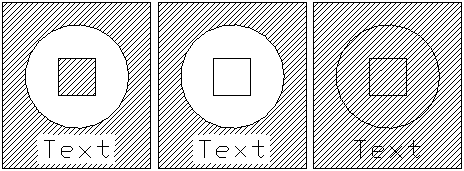
- Snrlar tut: ˜lk kapal konturu korumak isteyip istemedi§inizi belirtmek i‡in Yes veya No yazn. Enter tuŸuna basn.
- ˜liŸkili: Taramay snra ba§lamak isteyip istemedi§inizi belirtmek i‡in Yes veya No yazn. Enter tuŸuna basn. Taramann snr de§iŸirse tarama otomatik olarak gncellenir.
- Snr grubu: Bir snr, i‡ nokta kullanarak se‡erken dikkate alnacak objeleri belirtebilmenizi sa§lar.
˙
EriŸim
Komut: -Hatch