為 BIM 圖元修改現有尺寸
修改 BIM 圖元尺寸的方法如下:
- 使用抓取點
- 使用屬性選單
- 使用 BIMDimensionEdit 指令
使用 BIMDimensionEdit 指令修改現有尺寸鏈。
指令可讓您:
- 將尺寸點加入至尺寸線
- 從尺寸線刪除尺寸點
- 在相同的尺寸鏈內自動尺寸標註其他 BIM 圖元
- 移除 BIM 圖元時,自動更新尺寸鏈
修改尺寸的專用工具會在 BIM 功能區標籤的註記面板上分組。
將尺寸點加入至尺寸線:
- 執行下列動作之一:
- 在功能區上,按一下 BIM > 註記 > 加入點
 。
。 - 在功能表上,按一下 BIM > 尺寸 > 尺寸編輯 > 加入點。
- 鍵入 BIMDimensionEdit,並指定加入點選項。
- 在功能區上,按一下 BIM > 註記 > 加入點
- 在圖面中,指定要修改的尺寸鏈。
- 在圖面中,將點指定給尺寸,然後按下 Enter 鍵。
- 指定尺寸現的索引,然後按下 Enter 鍵。0 代表鏈中的第一條尺寸線。
從尺寸鏈刪除尺寸點:
- 執行下列動作之一:
- 在功能區上,按一下 BIM > 註記 > 移除點
 。
。 - 在功能表上,按一下 BIM > 尺寸 > 尺寸編輯 > 移除點。
- 鍵入 BIMDimensionEdit,並指定移除點選項。
- 在功能區上,按一下 BIM > 註記 > 移除點
- 在圖面中,指定要從中移除尺寸點的尺寸鏈。
- 在 BIM 模型上,指定要移除的點。
注意:請務必僅指定與尺寸鏈中的延伸線相對應的點。
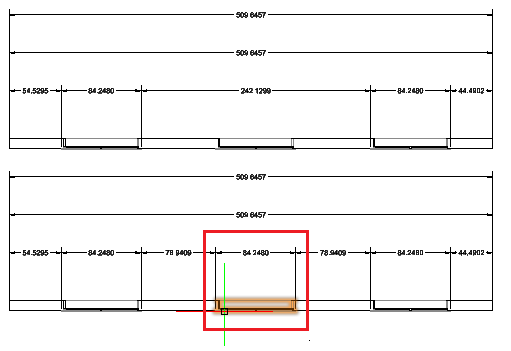
在指定的尺寸鏈內尺寸標註其他 BIM 圖元:
- 執行下列動作之一:
- 在功能區上,按一下 BIM > 註記 > 加入圖元 。
- 在功能表上,按一下 BIM > 尺寸 > 尺寸編輯 > 加入圖元。
- 鍵入 BIMDimensionEdit,並指定加入圖元選項。
- 在功能區上,按一下 BIM > 註記 > 加入圖元
- 在圖面中,指定要修改的尺寸鏈。
- 指定要尺寸標註的 BIM 圖元,然後按下 Enter。
會將對應尺寸點加入至尺寸鏈。
例如,您可以指定要在尺寸鏈中考慮的視窗。
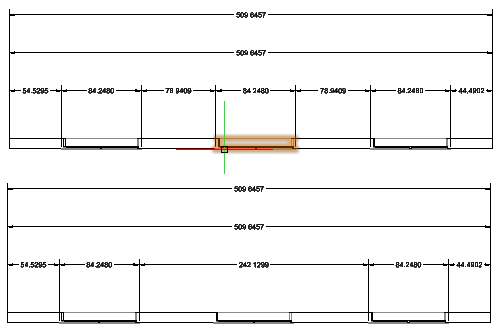
將 BIM 圖元與指定尺寸鏈分離開來:
- 執行下列動作之一:
- 在功能區上,按一下 BIM > 註記 > 移除圖元
 。
。 - 在功能表上,按一下 BIM > 尺寸 > 尺寸編輯 > 移除圖元。
- 鍵入 BIMDimensionEdit,並指定移除圖元選項。
- 在功能區上,按一下 BIM > 註記 > 移除圖元
- 在圖面中,指定要分離 BIM 圖元的尺寸鏈。
- 指定要分離的 BIM 圖元,然後按下 Enter。
屬於指定 BIM 圖元的尺寸點會從尺寸鏈中移除。
存取方式
指令:BIMDimensionEdit
功能表:BIM > 尺寸 > 尺寸編輯