
使用快速輸入法
快速輸入在指標附近提供一個指令輸入介面。這讓您可以將焦點保持在幾何圖形上。
您可以在熟悉快速輸入法後隱藏 指令視窗 。快速輸入無法完全取代指令視窗的功能。例如,指令視窗會顯示錯誤訊息、要求資訊,以及檔案清單。
快速輸入的主要組成為指標旁顯示提示的工具提示,並可作為座標、距離、長度及角度等項目的輸入方塊。當您移動指標時,工具提示會追蹤座標位置、長度及角度等。距離與角度的構造線會包含在快速輸入協助中。
快速輸入方法
快速輸入法包括:
快速提示:
如未啟用任何指令,則在您進行輸入的同時即會顯示用於輸入指令的輸入方塊。
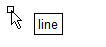
叫用時,指令會透過工具提示為您提供提示。
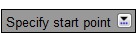
在適當情況下,提示的工具提示可讓您從清單中選擇選項
 。
。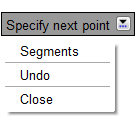
按下**向下**鍵
 可顯示並選擇選項。
按下**向上**鍵
 可顯示並選擇:
沒有指令作用中時,最近使用的指令
執行指令時最近指定點
指標輸入:
輸入方塊可讓您指定點的座標。範例如下: 直線起點、圓的中心點、聚合線的頂點、不規則曲線的控制點、相切點,或圖塊插入點。按下 Tab 鍵可循環顯示輸入方塊。
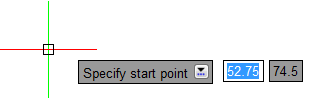
工具提示會將指標位置顯示為座標。
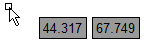
尺寸輸入:
工具提示會在您移動指標的同時顯示距離和角度,並可在您收到提示輸入第二個點或距離時作為對應值的輸入方塊。按下 Tab 鍵可循環顯示輸入方塊。
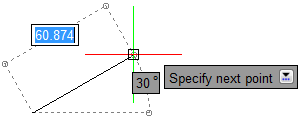
尺寸輸入可支援直線、聚合線、圓弧、圓、橢圓和偏移量。
您可以使用 Options 指令開啟或關閉個別輸入法、控制這些輸入法的行為,以及調整工具提示的外觀 (請參閱`快速輸入偏好設定 <#QuickInputPreferences>`_)。同時開啟指標輸入與尺寸輸入時,尺寸輸入會取代指標輸入。
要開啟和關閉快速輸入:
執行下列動作之一:
按一下狀態列上的 QInput。
用右鍵按一下狀態列上的 QInput 並按一下**開啟**或**關閉**。
按 F12 鍵。
快速輸入與實體夾點
快速輸入可在您使用 圖元掣點 修改圖元時派上用場。
在您使用 EGrips 修改圖元時,使用快速輸入:
確保 E夾點 和快速輸入已開啟。
選擇要修改的繪圖實體並點擊 EGrip。
指定之圖元掣點的顏色會變更。伸展點快速提示在出現時會提供尺寸輸入的輸入方塊。
在輸入方塊中輸入數值 (按下 Tab 鍵可循環顯示輸入方塊)。
輸入方塊的意義會根據尺寸輸入的圖元與設定而有所不同 (請參閱`快速輸入偏好設定 <#QuickInputPreferences>`_)。
尺寸線會將快速輸入所產生的變更加以視覺化。
按下 Enter 鍵以接受輸入方塊中的數值。
按下 Esc 鍵以從所選圖元中清除圖元掣點。
快速輸入偏好設定
要調整快速輸入法:
執行下列動作之一:
在狀態列上,用右鍵按一下 QInput,然後按一下 設定。
按一下**工具 > 選項** (或鍵入 Options),按一下**使用者偏好設定**
 ,然後展開**草稿選項 > 快速輸入**。
展開**指標輸入**並指定選項:
啟用指標輸入。開啟和關閉指標輸入。關閉時,不會套用此區段的其他設定。
在**格式**底下,指定是否套用:
極性格式或**笛卡爾格式** (預設值) (為第二個點或後續的點指定座標時)。
相對座標 (預設值) 或**絕對座標** (指定第二個點或後續的點時)。
在**顯示**下,針對**座標工具提示顯示**,選擇以下其中一個:
指令中需要點輸入時。當指令為一個點提供提示時顯示輸入方塊 (預設值)。
一律顯示輸入方塊。在沒有指令啟用時顯示 X 與 Y 座標的工具提示並追蹤座標位置。當指令為一個點提供提示時顯示輸入方塊。
展開**尺寸輸入**並指定選項:
啟用尺寸輸入。開啟和關閉尺寸輸入。關閉時,本區段的其他設定沒有任何意義。
動態尺寸顯示 - 幾何圖形建立 / 延展。請選擇以下其中一項:
顯示一個尺寸輸入框。當您使用圖元夾點拉伸圖元時,只會顯示距離尺寸輸入框。
顯示兩個尺寸輸入方塊。當您使用圖元掣點伸展圖元時顯示距離與角度尺寸輸入方塊 (預設值)。
僅顯示已勾選的輸入方塊。當您使用 EntityGrip 拉伸圖元時,依據以下選項控制來顯示輸入方塊:
結果尺寸。當您移動圖元掣點時顯示長度尺寸輸入方塊。
絕對角度。當您移動圖元掣點時顯示角度尺寸輸入方塊。
長度變更。當您移動圖元掣點時顯示長度變更。
角度變更。當您移動圖元掣點時顯示角度變更。
展開**快速提示**並指定是否**顯示指令提示以及含有指標的指令輸入**。
展開**快速工具提示外觀**並指定選項:
大小。設定快速工具提示的大小。數值範圍介於 - 3 和 6。預設大小為 0。
透明。設定快速工具提示的透明度。數值範圍介於 0 (無透明) 和 100 (完全透明)。
將 ESnap 與快速輸入工具提示顯示為單一工具提示。將圖元抓取工具提示和快速輸入工具提示結合為單一工具提示。依預設會清除此選項。
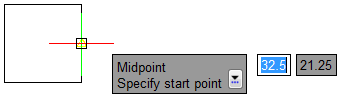
範例:實體鎖點 (中點) 與快速輸入 (指定起點) 提示會合併為一個工具提示。
 注意:您可以在**選項**對話方塊中,在**系統選項 > 顯示 > 元素顏色**下,變更快速輸入工具提示和輸入方塊的背景、邊框和文字顏色。
相關主題