
在目前工程圖上加入自動產生的 QR 碼
快速回應碼 (QR 碼) 為方形網格,可儲存掃描器、行動電話、平板電腦與攝影機等數位裝置能夠讀取的資訊。
您可以將可掃描的 QR 碼放在工程圖上,以輕鬆指向共用工程圖的 URL,而不必撰寫或鍵入 URL。
CloudField 指令可讓您將 QR 碼與連結放在工程圖上。此指令可自動產生連結至 QR 碼或連結的必要資料,且您可以將其放在工程圖上的所需位置。
您可以將 QR 碼放在指定位置,或將其插入欄位。QR 碼會顯示在工程圖頁中與列印的工程圖上。
許多軟體應用程式,包括諸如 iPhone、Android 智慧型手機之配備攝影機的行動裝置上的應用程式,都可讓您掃描列印的工程圖上或電子發佈的表單中的 QR 碼。
在放置連結或 QR 碼之前,請先決定下列事項:
要連結哪個版本的共享圖面:
最新的版本
已列印的版本
共享圖面是否可供下載或以唯讀模式開啟
要在 QR 碼上顯示的描述
您可以將 QR 碼與連結放在目前工程圖中的任何位置,或在欄位中使用它們。
QR 碼上的圖示可指定工程圖是可供下載還是僅供檢視。
 QR 代碼連結到僅供檢視模式的工程圖。
 此 QR 碼連結到一份可供下載的圖面。
QR 碼的背景色彩可提供有關工程圖版本的資訊。
|
圖面的最新版本 |
|
圖面的列印版本 |


移動 QR 碼並調整其大小
在產生 QR 並將其放到工程圖上之後,您可以移動它或使用抓取點調整其大小。您可以視需要調整 QR 碼的大小。
按一下「QR 碼」可顯示抓取點。
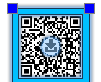
抓取點 |
修改 |
|---|---|
左上角 |
移動 |
右上角 |
Stretch |
插入 QR 碼以下載工程圖的最新版本:
注意:您可以產生 QR 碼,並將其僅放在儲存於雲端儲存區中的工程圖上。
執行下列動作之一:
在功能表上,按一下**繪製 > QR 碼 > Cloud Field**。
在功能區上,按一下**註記 > QR 碼 > Cloud Field**。
鍵入 CloudField。
在 Cloud Field 對話方塊中,執行下列動作:
在**格式**中,指定 QR 碼。
在**選項**中,指定要與 QR 碼連結的工程圖版本。可用的選項可讓您下載工程圖,或在僅供檢視模式下開啟工程圖。
在預覽中,QR 碼的背景色彩會根據您的選擇而變更。
在**描述**中,您可以保留預設描述或鍵入其他文字。
當您掃描 QR 碼時,描述會顯示在底部。在產生 QR 碼後,您可以在**屬性**選單上變更描述。
按一下**確定**。
隨即出現附加至滑鼠指標的 QR 碼框架。
在圖形區域中,指定一個點。
QR 碼一律會顯示在數位工程圖中與工程圖的列印版本中。您可以使用裝置掃描 QR 碼並下載工程圖。
插入以下載圖面最新版本的連結:
注意:您可以產生 URL 以供下載,並將其僅放在儲存於雲端儲存區中的工程圖上。
執行下列動作之一:
在功能表上,按一下**繪製 > QR 碼 > Cloud Field**。
在功能區上,按一下**註記 > QR 碼 > Cloud Field**。
鍵入 CloudField。
在 Cloud Field 對話方塊中,執行下列動作:
在**格式**中,指定**已連結的文字**。鍵入要顯示在工程圖上的文字。
在**選項**中,指定要與文字連結的工程圖版本。
在**描述**中,您可以保留預設描述或鍵入其他文字。
按一下**確定**。
使用 QR 碼下載工程圖:
注意:QR 碼會顯示在工程圖頁中與列印的工程圖上。
使用攝影機掃描 QR 碼以存取工程圖。如有必要,請下載 QR 碼掃描應用程式。
瀏覽器視窗隨即開啟,且 QR 碼會重新導向至儲存工程圖檔案的 URL。
指定要下載工程圖的格式:
下載 DWG。可讓您下載 DWG 格式的工程圖關聯版本。
下載 PDF。將工程圖的關聯版本輸出到 PDF 中,且可讓您下載檔案。PDF 檔案名稱與工程圖檔案名稱相同。
存取方式
指令: CloudField
功能表:繪製 > QR 碼 > Cloud Field
功能區:註記 > QR 碼 > Cloud Field
相關主題