
使用尺寸
有多種標註工具可用來顯示實體測量值以及實體之間的關係。
標註的元素
尺寸標註通常包括:
尺寸線或尺寸弧
延伸線延伸至測量實體
標註文字
座標尺寸、引線和幾何公差由以下組成:
標註文字
引導線
尺寸是以尺寸樣式為準。尺寸樣式為一組命名的預設值,這些預設值遵循特定行業或應用程式的要求。
關聯式尺寸
根據預設,尺寸標註與圖元有關。如果您修改圖元的幾何,尺寸標註會自動調整其位置、方位和測量值,以反映變更。
屬性調色盤上的**關聯**屬性會顯示尺寸為關聯還是非關聯。
隨著專案的演變,變更可能會導致失去尺寸及其相關圖元之間的關聯性。您可以隨時使用 RelateDimensions 指令來重新建立尺寸標註與圖元之間的關係。
 使用 標註監視器 來識別已失去與相關圖元關聯性的尺寸標註。
控制尺寸標註與相關圖元的關聯性:
執行下列動作之一:
按一下**工具 > 選項** (或鍵入 Options)。
按一下 選項 對話方塊中的**工程圖設定**
 。
。鍵入 DrawingSettings。
展開**行為**,然後選擇或清除**啟用相對尺寸**。
註釋監視器
註釋監視器會追蹤與其相關圖元失去關聯性的尺寸和註釋,並以圖示  標記它們。
標記它們。
點擊該圖示會顯示一個功能表,其中包含適用於非關聯式尺寸的可用選項。
選項 |
描述 |
|---|---|
重新關聯 |
讓您可以重新建立註釋或標註與對應圖元的關聯。指定標註應該關聯的點。 |
刪除 |
刪除註釋或尺寸 |
範例:
在以下範例中,一個標註的圖元被刪除。註解監視器會顯示一個警示。
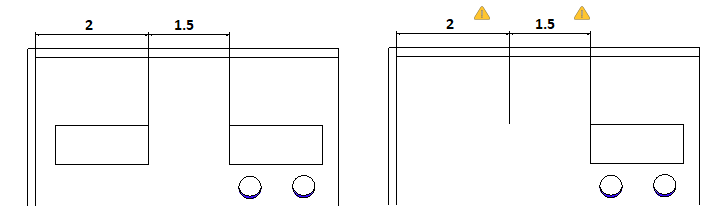
若要開啟註釋監視器:
在狀態列上,點擊 AMonitor。
相關主題
父主題