設定工程圖環境
要設定工程圖環境,您可以套用單位、工程圖邊界、網格和抓取設定。您可以將這些設定儲存在範本工程圖中。
設定單位格式
圖面單位
當您產生工程圖時,請決定要使用的單位。您可以設定一個工程圖單位代表一公釐、一公分、一公尺等。
線性與角度單位
您可以設定輸入與顯示線性和角度單位的格式。您也可以透過指定小數位數設定精度等級。
線性單位的格式包括例如小數單位、英制 (建築單位) 英吋和英呎、英制 (工程單位) 英吋和英呎、分數單位以及科學指數表示法。
角度單位的格式包括例如十進制角度、度/分/秒、百分度、弧度以及測繪上的象限角度。
要設定單位格式:
按一下**工具 > 選項** (或鍵入 UnitSystem)。
按一下對話方塊中的**工程圖設定**
 。
。展開**單位系統**。
設定選項。
按一下**確定**。
設定工程圖邊界
使用工程圖邊界可以:
定義圖面的範圍
控制圖元可以和不可以繪製的位置,以防止圖元被繪製到指定區域之外
定義格點顯示的範圍
通常工程圖邊界與列印工程圖的紙張大小有關。邊界檢查預設為關閉狀態;可繪製圖元的位置沒有限制。
要設定工程圖邊界:
按一下**格式 > 工程圖邊界** (或鍵入 DrawingBounds)。
設定格線和鎖點
網格
網格是間距均勻的點圖案,可作為視覺化距離參考。網格並非是工程圖檔案的一部份,也不會出現在列印輸出中。
您可以設定在整個圖面顯示網格,或是將它限制在工程圖的範圍。
要顯示或隱藏網格:
按一下狀態列中的**網格**。
- 或 -
按 F7。
- 或 -
按一下**工具 > 選項** (或鍵入 Options)。
按一下 選項 對話方塊中的**使用者偏好**
 ,然後展開**草稿選項 > 顯示 > 網格設定**。
選擇**啟用網格**。
按一下**確定**。
要調整網格顯示設定:
在指令提示下鍵入 Grid 。
- 或 -
按一下**工具 > 選項** (或鍵入 Options)。
按一下 選項 對話方塊中的**使用者偏好**
,然後展開**草稿選項 > 顯示 > 網格設定**。設定**方向**和**間距**選項。
鎖點
抓取會產生一組不可見的磁點,會強制指標以平均的增量移動。抓取會限制您使用定義抓取網格的指標所能夠選擇的點。
您可以獨立設定格線顯示和鎖點格線。
要開啟或關閉抓取:
按一下狀態列中的**抓取**。
- 或 -
按 F9。
- 或 -
按一下**工具 > 選項** (或鍵入 Options)。
按一下 選項 對話方塊中的**使用者偏好**
,然後展開**草稿選項 > 指標控制 > 抓取設定**。選擇**啟用抓取**。
按一下**確定**。
調整抓取設定:
在指令提示下鍵入 Snap 。
- 或 -
按一下**工具 > 選項** (或鍵入 Options)。
按一下 選項 對話方塊中的**使用者偏好**
,然後展開**草稿選項 > 指標控制 > 抓取設定**。設定**方向**和**間距**選項。
按一下**確定**。
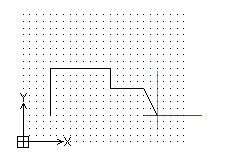
以下範例顯示設定工程圖邊界的網格和設定網格顯示間距的抓取網格。