
裁剪參考與圖塊
實際上,當您只需要處理參考 (參考的工程圖檔案) 或圖塊的一部分時,會有一些情況。您可以將整個參考修剪至邊界所定義的區域,並僅顯示您要處理的部分,而不顯示整個參考。
使用 ClipReference 指令將參考或圖塊修剪至由指定邊界定義的區域。此指令會隱藏指定邊界之外的所有圖元。
範例:
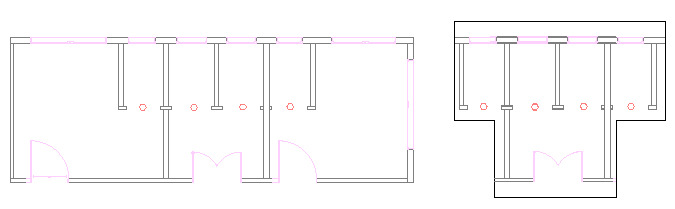
您可以根據參考或圖塊產生一個修剪邊界。修剪邊界可以是聚合線、矩形或多邊形。
指令會在參考與修剪邊界之間產生連結。移動修剪邊界也會移動參考。複製或旋轉修剪的參考也會將邊界納入考量。
當您不再需要修剪邊界時,可以將其刪除。刪除修剪邊界並不會刪除參考。
指令的選項可讓您執行下列操作:
動態地變更邊界
反轉欲隱藏的區域
隱藏或顯示邊界
指定將指令與 3D 圖元搭配使用時的修剪深度
如果您選擇參考且功能區已在使用中,則會出現**參考**關聯標籤。關聯標籤會將常用的選項和工具分組,以搭配參考使用。
調整裁剪邊界
此外,您可以使用抓取點變更修剪邊界的形狀或大小。框架上的特殊抓取點可讓您反轉框架。
注意:變更邊界並不會修改參考工程圖檔案中的圖元。
裁切邊界上的可用夾點:
抓取點 |
圖示 |
修改 |
|---|---|---|
標準 |
|
伸展、調整大小 |
反轉 |
|
反轉要隱藏的區域 |

範例:
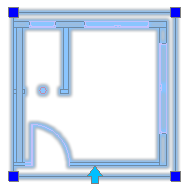
要修剪參考或圖塊:
指定您想要在其中套用修剪邊界的參考或圖塊,然後按 Enter 鍵。
執行下列動作之一:
在功能表上,按一下**修改 > 修剪 > 參考**。
在功能區上,按一下**插入 > 參考 > 管理參考 > 修剪**。
鍵入 ClipReference。
指定一個 選項:
邊界:產生新的修剪邊界。如果修剪邊界已經存在於參考或圖塊中,系統會提示您刪除舊的邊界。指定選項:
反轉修剪:讓您反轉修剪邊界的顯示。使用選項以顯示邊界外部的圖元,或是回復先前的模式。
多邊形:讓您透過指定點的方式,將不規則多邊形定義為修剪邊界。
矩形:可讓您透過指定兩個相對點,在要保留的區域周圍定義矩形修剪邊界。
選擇聚合線:可讓您選擇現有聚合線作為修剪邊界。圓弧線段會取消曲線。
修剪深度 (用於 3D 修剪參考或圖塊):將前視平面與後視平面設定為與修剪邊界平行。您藉由指定修剪點選擇平面。使用推斷來選擇幾何。指定選項:
距離:使用與修剪邊界的指定距離產生前視平面與後視平面。
移除:移除修剪平面。
刪除:移除修剪邊界。
關閉:關閉修剪邊界以完整顯示參考或圖塊。修剪邊界會被保留,您稍後可以再次啟動。
開啟:開啟修剪邊界,只顯示修剪邊界內部的參考或圖塊部份。
聚合線:從您以前產生的修剪邊界產生聚合線 (使用**矩形**和**多邊形**選項)。
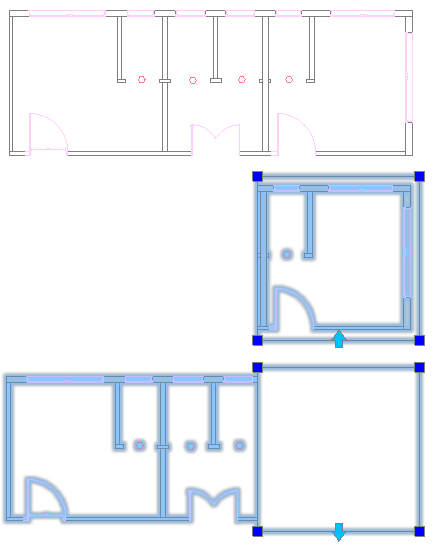
反轉修剪的參考:
按一下修剪邊界以反轉顯示抓取點。
按一下邊界第一邊緣中點處的抓取點
 。
。
範例:
存取方式
指令:ClipReference
功能表:修改 > 修剪 > 參考
功能區:插入 > 參考 > 修剪 > 參考
關聯式Ribbon: 參考 > 裁剪
相關主題
父主題