
使用 RollView 的 3D 檢視
使用 RollView 指令可以藉由攝影機移動與模型固定,在 3D 中以互動方式檢視您的模型。
要在 3D 中以互動方式檢視您的模型:
按一下**檢視 > 限制的軌道** (或鍵入 RollView)。
按下 Shift 鍵可顯示一個弧度球,弧度球包括四個象限,每個象限各有一個小圓:
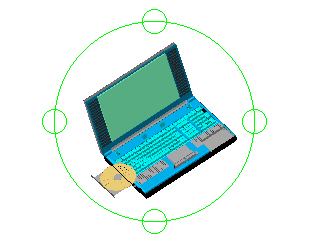
將游標定位在弧球內會指定相機的移動和位置。
若要:
執行此動作:
將模型向上、向下、向左、向右或對角線拖曳。
在弧度球內按一下滑鼠左鍵並且拖曳。
旋轉攝影機,同時保持水平地平線。
在弧度球外部按一下滑鼠左鍵並且拖曳。
垂直移動攝影機,同時在目前目標上維持固定不變 (好比放置在三腳架上)。
在弧球的頂部或底部象限的圓圈上按一下滑鼠左鍵並拖曳。
弧度球的兩個象限都會產生相同結果。您可以 360° 旋轉目標。
水平移動攝影機,同時在目前目標上維持固定不變 (好比放置在三腳架上)。
在弧度球的左側或右側象限中的圓上按一下滑鼠左鍵,然後拖曳。
弧度球的兩個象限都會產生相同結果。您可以 360° 旋轉目標。
存取方式
指令:RollView
功能表:檢視 > 限制的軌道
捷徑:按下 Shift 鍵然後按一下滑鼠滾輪。
經典介面: 視圖 > 渲染 > (飛出選單) 約束軌道
相關主題