
應用實體選取方法
當系統提示您指定圖元時,請輸入下列表格中的選項之一 (或是括弧內的捷徑)。
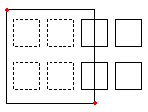
視窗 (w) |
指定完全位於由兩個對角點定義的矩形內的所有實體。 |
|---|---|
|
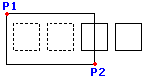
矩形選擇**窗口**由兩個對角點定義。 矩形選取**窗**由兩個相對的角點定義。將指標放置在選取窗的第一個角點上並點擊該點。點擊第二個角點以選取完全位於窗內的所有圖元。 |
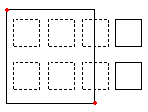
交錯 (c) |
指定由兩個對角點定義的矩形內的圖元。圖元可以超出該矩形。 |
|
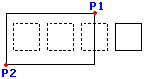
當使用**交越**方法指定圖元時,將選取其輪廓與視窗相交或位於視窗內的圖元。將指標定位,使其視窗包含或相交於所需的繪圖圖元。 將指針定位,使其窗口包含或與所需的繪圖實體相交。 |
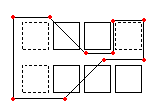
WPolygon (wp) |
指定完全位於由指定點定義之多邊形內部的實體。 |
|
類似於**視窗**模式,視窗多邊形模式指定所有輪廓完全位於選擇視窗內的繪圖實體。不同於**視窗**模式,視窗多邊形模式允許您繪製具有無限個角點的不規則視窗。要使用**WPolygon**,請定義選擇視窗的角點。多邊形線可以相互交叉並形成迴圈。按下**Enter**鍵以完成選擇視窗。所有完全位於視窗內的實體都將被選取。 類似於**視窗**模式,視窗多邊形模式指定所有輪廓完全位於選擇視窗內的繪圖實體。不同於**視窗**模式,視窗多邊形模式允許您繪製具有無限個角點的不規則視窗。要使用**WPolygon**,請定義選擇視窗的角點。多邊形線可以相互交叉並形成迴圈。按下**Enter**鍵以完成選擇視窗。所有完全位於視窗內的實體都將被選取。 |
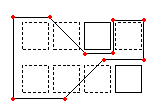
CPolygon (cp) |
指定在由指定點定義之多邊形內的圖元。圖元可以延伸到多邊形之外。 |
|
套索選擇方法會產生不規則形狀的輪廓。位於套索輪廓內部及可能相交的所有圖元均會加以選取。 定義選擇視窗的角點。預覽模式可顯示形成的多邊形。多邊形的線可以自相交並形成迴圈。按 Enter 鍵可完成選擇視窗。所有在交叉多邊形內部以及與交叉多邊形相交的圖元都會被指定,以作修改。 |
柵欄 (f) |
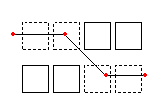
指定穿過您所決定之圍籬的所有圖元。圍籬方法類似於 CPolygon,只是圍籬不閉合。 |
|
柵欄模式是框選模式的有效變體。要指定的圖元不是由視窗圍繞或穿過,而是被一條線(或「柵欄」)「切穿」。使用無限點定義柵欄。柵欄可以自行相交。按 Enter 鍵完成柵欄。所有與線相交的圖元都會新增至選取集。 柵欄模式是框選模式的有效變體。要指定的圖元不是由視窗圍繞或穿過,而是被一條線(或「柵欄」)「切穿」。使用無限點定義柵欄。柵欄可以自行相交。按 Enter 鍵完成柵欄。所有與線相交的圖元都會新增至選取集。 |
上一個 (p) |
再次指定最近的實體選取集。 |
復原選項會撤銷最近的選擇。 上一個選項會還原上一個選取集。注意:與**上一次**和**所有**方法一樣,凍結圖層上的圖元不會被選取,而鎖定圖層上的圖元會被選取但無法處理。 |
|
最後一個 (l) |
指定最近建立的可見實體。 |
使用**角度**選項可以變更尺寸文字的角度。 最後選項會將最後繪製的圖元加入選取集合中。請注意:如果最後繪製的圖元位於已凍結圖層上,則不會選取任何圖元。 |
|
群組 (eg) |
指定指定實體群組中的實體。 |
EGroup 選項選取由群組名稱指定的實體群組的實體。使用 EntityGroup 指令建立實體群組。 |
|
加入 (a) / 移除 (r) |
在預設的「加入」和「移除」模式之間切換。 |
添加選項是默認模式,讓您隨時指定實體並將它們添加到選擇集。 「新增」選項是預設模式,可讓您指定圖元並隨時將其新增至選取集。「移除」選項則從選取集中移除先前選取的圖元。「移除」模式會將圖元選取提示變更為「移除圖元」。已經選取的圖元如果再次選取,將從選取集中移除。 |
|
復原 (u) |
取消選擇最近選取的圖元。 |
復原選項會撤銷最近的選擇。 |
|
所有 (all) |
指定所有圖層上的所有圖元。 |
所有選項可選擇工程圖中除凍結圖層之外的所有圖元。 |
|
單一 (si) / 多個 (m) |
在「單一」和「多個」選擇模式之間切換。 |
在**單一**模式下,您指定一個實體,然後完成實體選擇。 使用**單一**模式時,您指定一個圖元,然後圖元選取完成。使用**多個**模式時,您可以透過指定多個點來選取圖元,而無需醒目提示圖元。多個模式甚至會在交點被選取兩次的情況下,選取兩個相交的圖元。 |
|
自動 (au) |
切換至「自動」模式後,在您指向圖元時即選擇該圖元。指向空白位置則啟動圖元選擇方塊。 |
自動和**所有**是圖元選擇的預設模式。 |
|
方塊 (box) |
指定實體所用的指標方法是「視窗」與「框選」的組合。如果從右到左指定選取矩形的對角點,「方塊」選取等同於「框選」。否則,「方塊」選取等同於「視窗」。 |
|
由右向左繪製視窗會指定在選擇視窗內以及與選擇視窗相交的圖元。 從右到左繪製選取框會指定位於選取框內及與選取框相交的圖元。 |
相關主題
父主題