
使用檢視導覽變更視圖方位
檢視導覽是一個容易使用的工具,可用來變更模型的視圖方位。
切換模型的標準與等角視圖
控制等角視圖是相對於 WCS 還是作用中的 CCS
設定投影模式
定義預設視圖 (首頁視圖)
在模型的標準與等角視圖之間切換
檢視導覽提供一組預先定義的視圖方位,可快速變更模型視圖。
內環可讓您設定上視圖和下視圖。
外環提供一組八個扇區,用於快速切換您的模型的標準視圖和等角視圖。外環的每個扇區都對應於一個視圖。當您按一下一個扇區時,軟體會將場景移動到對應的視圖。
變更視圖投影模式
視圖導航器提供兩種視圖投影模式:
平行。平行投影是一種投影,其投影線彼此平行。平行投影能提供實體的精確視圖。
透視。透視投影取決於視圖平面的相對位置。透視投影不保留實體的尺寸,因此能提供更真實的表現。距離越遠,實體越小。
變更視圖投影模式:
顯示視圖導覽器。
將游標停留在檢視導覽上,按一下
 並選擇下列其中一個選項:
平行。
遠近透視。
使用首頁視圖
主視圖是模型的一個特殊視圖,您可以將其儲存,並在必要時稍後套用。
您可以使用檢視導覽將模型的任何視圖定義為首頁視圖。稍後,您可以隨時套用已儲存的視圖。
定義首頁視圖:
在圖面中,設定適合的 2D 或 3D 視圖。使用 Views 指令。
將游標停留在檢視導覽上,按一下
並從功能表中選擇**將目前視圖設定為首頁**。
返回首頁視圖:
執行下列動作之一:
將游標停留在檢視導覽上,然後按一下
 。
。將游標停留在檢視導覽上,按一下
並從功能表中選擇**首頁**。
依據作用中的 CCS 變更檢視方向
您可以使用檢視導覽,變更使用中的 CCS 或 WCS 內的視圖方位。
若要根據 CCS 變更視圖方位:
在圖面中,設定適合的 CCS。
將游標停留在檢視導覽上,按一下
並從功能表中選擇**檢視導覽屬性**。在**檢視導覽屬性**對話方塊中,選取**使用使用中的 CCS**。
範例:
WCS
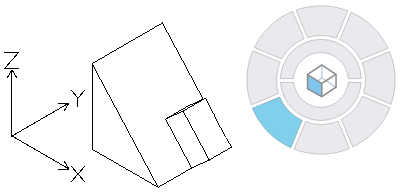
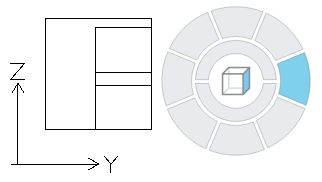
CCS
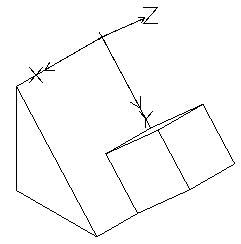
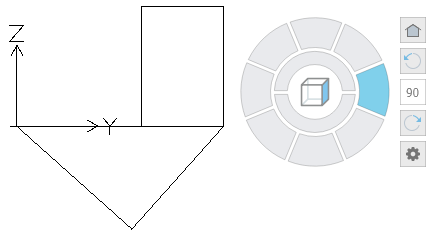
 若要控制 CCS,請使用
 相關主題