
建立剖面線圖案
使用 PatternHatch 指令,以圖塊圖元、影像、外部參考或遮板產生剖面線。
您可以將模型組態儲存為最愛,以供日後用於其他專案和工程圖。
 注意:您無法儲存所選的邊界,因為它取決於圖面。因此,您可以將剖面線應用於任何其他形狀和邊界。
從圖塊、影像或外部參考產生剖面線的複製排列:
執行下列動作之一:
在功能區上,按一下 XtraTools > 繪製 > 複製排列剖面線。
在功能表上,按一下 XtraTools > 繪製 > 複製排列剖面線。
鍵入 PatternHatch。
在對話方塊中,在「類型」中,選擇要用於填充線的圖案類型:
圖塊。可讓您選擇預先定義的圖塊,並將其用於剖面線複製排列。
影像。可讓您選擇影像。
外部參考。可讓您選擇剖面線複製排列的外部參考檔案。
遮罩。允許您使用遮罩物件來填充圖案。
在**複製排列**中,按一下**瀏覽**
 並選擇圖塊、影像或外部參考檔案做為複製排列使用。
在**大小及位置**中,指定選項:
指定據以縮放剖面線複製排列的 X 與 Y 比例值。
指定圖樣之間的水平與垂直距離。
指定原點或初始複製排列位置。您可以使用**指定圖元**
 來選擇圖面中的原點。
指定複製排列的旋轉角度。您可以使用**旋轉角度**
 來定義圖面中的旋轉角度。
請注意: 您可以使用**從圖元中擷取**來從圖面中的圖元擷取圖案類型和名稱。因此,您可以在圖面上放置圖案並使用它建立一個填充面。選擇方法以指定邊界:
指定圖元
 。可讓您選擇形成邊界的圖元。
指定點
 。可讓您在封閉區域中按一下數個點來定義邊界。
重新計算邊界
 。在移除後取代邊界 (僅在使用 EditHatch 指令時啟用)。
刪除邊界圖元
 。從構成邊界的圖元集合中移除邊界。
強調顯示邊界圖元
 。顯示工程圖中的邊界。
在**圖元類型**中,指定您要將剖面線產生為匿名圖塊或一組圖元。若選擇**遮板**,則只能將剖面線產生為圖塊圖元。
建議將填充線建立為圖塊,如此您就可以編輯它。您無法編輯實體群組。在**限制**中,定義邊界上的剖面線行為:
剪下圖元:啟用時,會剪下超出指定邊界的複製排列圖元。停用時,複製排列圖元可以超出限制。例如,您可於在地形上表示樹木,而不想要剪下樹木的表示方式時使用此選項。
繪製會超出的圖元:停用時,不會顯示超出邊界限制的圖元。例如,您可於在停車場中表示停車位,而不想要顯示超出所定義邊界的任何位置時使用此選項。
在**曲線公差**中,指定曲線邊界近似值的精度 (任何指定線段的中點與圓弧之間的最大距離)。
注意:當使用圖塊或圖片時,會使用標準限制器邊界。標準限制器邊界只能包含直線段,因此當邊界包含曲線段時,必須將其轉換為使用直線段的類似形狀。按一下**預覽**以檢查產生的剖面線而不產生剖面線。
您可以視需要多次預覽結果。按一下**確定**。
建立遮罩的剖面線樣式:
執行下列動作:
在功能區上,按一下 XtraTools > 繪製 > 複製排列剖面線。
在功能表上,按一下 XtraTools > 繪製 > 複製排列剖面線。
鍵入 PatternHatch。
在對話方塊的**類型**中,選擇**遮板**。
選擇方法以指定邊界:
指定圖元
。可讓您選擇形成邊界的圖元。指定點
。可讓您在封閉區域中按一下數個點來定義邊界。重新計算邊界
。在移除後取代邊界 (僅在使用 EditHatch 指令時啟用)。刪除邊界圖元
。從構成邊界的圖元集合中移除邊界。強調顯示邊界圖元
。顯示工程圖中的邊界。
在**限制**中,定義邊界上的剖面線行為:
剪下圖元:啟用時,會剪下超出指定邊界的複製排列圖元。停用時,複製排列圖元可以超出限制。例如,您可於在地形上表示樹木,而不想要剪下樹木的表示方式時使用此選項。
繪製會超出的圖元:停用時,不會顯示超出邊界限制的圖元。例如,您可於在停車場中表示停車位,而不想要顯示超出所定義邊界的任何位置時使用此選項。
在**曲線公差**中,指定曲線邊界近似值的精度 (任何指定線段的中點與圓弧之間的最大距離)。
注意:在處理圖塊或影像時,會使用標準的限制器邊界。標準的限制器邊界只能包含直線段。當邊界包含曲線段時,必須將其轉換為使用直線段的相似形狀。
定義複製排列並將其儲存在最愛中:
執行下列動作之一:
在功能區上,按一下 XtraTools > 繪製 > 複製排列剖面線。
在功能表上,按一下 XtraTools > 繪製 > 複製排列剖面線。
鍵入 PatternHatch。
在對話方塊的**類型**中,選擇用於剖面線的複製排列類型:圖塊、影像、外部參考或**遮板**。
在**複製排列**中,按一下**瀏覽**
並選擇圖塊、影像或外部參考做為複製排列使用。指定複製排列的選項並指定邊界。請參閱`從圖塊、影像或外部參考產生剖面線的複製排列 <#Create_Hatch_Pattern>`_ 。
在**最愛**區段的**名稱**中,鍵入模型組態的名稱。
按一下**儲存最愛**
 。 您可以將您所需的任意數量的預設配置儲存在**我的最愛**中。
從最愛刪除複製排列模型組態:
在對話方塊的**名稱**清單中,選擇要從最愛中移除的複製排列模型組態。
按一下**移除最愛**
 。
。
範例
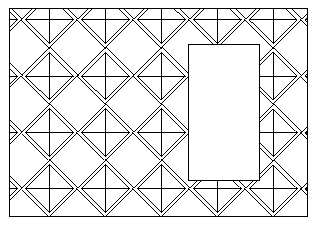
在此範例中,使用了圖塊來繪製下列封閉區域的剖面線。
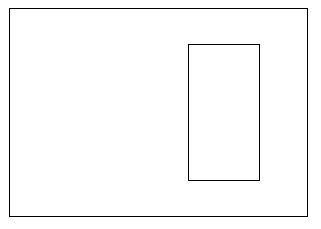
繪製幾何圖元並定義圖塊。

請使用下列設定:
啟用**剪下圖元**。
啟用**繪製會超出的圖元**。
以定義的圖狀繪製剖面線的區域:
存取方式
指令: PatternHatch
功能表:XtraTools > 繪製 > 複製排列剖面線
功能區:XtraTools > 繪製 > 複製排列剖面線
父主題