
带开放边界的图案填充
在实践中,填充图案是许多工程图中最常用的功能之一。填充图案可为实体添加纹理,帮助您区分零件、表面和材料,从而提供更高的清晰度。
添加图案填充并不困难,然而,有一个重要的方面:您只能对闭合边界进行图案填充!
如果边界未闭合,应用程序无法确定要进行填充的区域。要完成填充,您必须找到并闭合所有间隙。
很可能,您的图纸包含许多间隙。例如,典型的平面图总是会有带门的房间。
与其一个一个地查找和闭合间隙,这既耗时又需要耐心和专注,不如使用一种更便捷的方法,该方法包含两个步骤:
设置间隙公差以补偿任何边界间隙。
您可以指定间隙容差:
在**图案填充/填充**对话框中,附加选项。
在关联功能区上:创建图案填充 > 附加选项
使用 HPGAPTOL 系统变量
间隙公差必须大于绘图单位中的间隙大小。
设置间隙容差后,您可以正确地为指定容差内的所有带间隙边界创建图案填充。该命令会将这些边界视为闭合,并创建图案填充。如果间隙大于指定的容差值,则会显示消息通知您无法创建图案填充。
填充带间隙的边界:
请执行以下操作之一:
在图形区域中,指定边界内的一个点。
如果边界未闭合,将显示一条警告消息,通知您已检测到间隙且无法确定边界。红色圆圈会出现在间隙附近的端点处。
 您无法选择和操作红色圆圈。如果您不再需要显示它们,请使用 Rebuild 或 RebuildAll。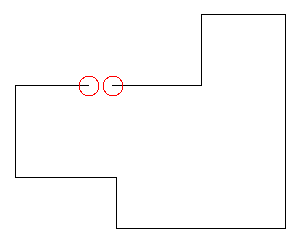
您可以执行以下操作之一:
取消 Hatch 命令。
查找间隙,闭合它们并完成图案填充,这将非常耗时。
设置一个间隙容差并填充所有边界。
指定开放边界的间隙容差:
在功能区上,选择**创建图案填充 > 附加选项**。
在 间隙 中,指定最大间隙尺寸。
注意:间隙公差必须大于以绘图单位计的间隙大小。
一旦设置了间隙容差,您就可以正确地对所有在指定容差内的带间隙边界进行填充。该命令会将边界视为闭合并创建填充。如果间隙大于指定的容差值,则会显示消息通知您无法创建填充。要继续创建填充,您必须更改间隙容差。
访问方式
命令:Hatch
菜单:绘制 > 填充
工具选项板: 绘图 > 填充
相关主题