
-Hatch
使用 -Hatch 命令用填充图案填充闭合区域或指定对象。
填充图形将添加含义并有助于区分材料和区域。在一些图形应用场合(如构造图形)中,需要填充图案能够提高图形的清晰度和辨识度。与图案一起,您可以应用实体填充,以使用当前颜色填充边界区域,方法是从**阵列**列表中选择**实体**选项。
该命令是 Hatch 命令的命令窗口变体。
要填充区域,请执行以下操作:
为填充显示设置其他选项 (批注比例、位置、透明度)
要创建填充:
在命令提示符中键入 -Hatch。
选择以下选项之一:
其他选项 :设置用于填充和渐变填充的其他选项。 其他选项可让您处理未封闭的区域、内部面域以及填充与边界之间的连接。
批注 :指定创建或编辑填充时是否应用批注比例。当您更改布局图纸上的视口的比例时,图案填充对象将自动保留图案填充大小。此属性可确保在布局图纸上的视口中获得相似的图案大小。
创建边界 :您可以用绘制多段线的方式绘制边界。您可以指定填充图案是否随填充边界的变化自动更新。
取消选择边界 :为边界定义的所有对象移除选定项。
图案 :您可选择**预定义**、用户定义或**实体**填充图案。如果选择“实体”,将使用当前颜色填充边界区域。
图案开始 :您可指定填充图案的起点。
位置 :您可定义与边界有关的填充位置。
指定对象 :您可选择形成该边界的对象或现有闭合轮廓作为边界。
透明度 :您可指定填充的透明度级别。
指定边界
定义边界有以下几种方法:
绘制边界类似于复合线。
选择定义了闭合区域的对象集。
在闭合区域内指定一个点:闭合区域内需要有至少一个点才能创建边界对象。要创建其他边界对象,指定其他内部点。
要为填充图案绘制边界:
指定**创建边界**选项并按 Enter。
要指定是否保留初始边界,请键入 Yes 或 No。按 Enter。
在图形区域中,指定边界的第一个线段的起点。
指定用于后续线段的选项:
圆弧:将线段类型改为“圆弧”。您可以用绘制多段线的圆弧线段的方法绘制边界线段。请参见 构造多段线 。
长度:指定线段长度。
 使用 撤消 选项撤消最近的绘图操作。您可以重复使用 撤消 选项。
指定线段端点。
执行以下操作之一:
根据步骤 4 和 5 指定每条连续线段。
至少指定两条线段后,指定**关闭**选项创建闭合边界,或者按 Enter。
要通过选择对象指定边界:
键入 Specify 并按 Enter。
在图形区域中,指定形成此边界的对象。
- 或者 -
指定选择方法(以下选项之一):
选取内部点:您可单击闭合区域中的点来定义边界。 闭合区域内至少要有一个点才能创建边界对象。要创建其他边界对象,指定其他内部点。
取消选择边界:从边界定义中移除选定的对象。如果已选择要填充的边界,您可以将其从选定项中移除。 要选择其他边界,请使用**添加边界**。
按 Enter。
定义边界后,您可以设置填充图案。
要取消选择边界并定义新边界:
指定**取消选择边界**选项。选定对象将从边界定义中移除。
在图形区域中,为新边界指定对象。
- 或者 -
选择新边界:
指定**添加边界**选项并按**Enter**。
点击封闭区域中的点以定义边界。
设置填充图案
您可以使用各种填充图案填充区域,或者将其填充为指定颜色。
默认情况下,填充闭合区域时,填充图案从图形的原点开始。您可以在适当位置指定另一个起点,以从定义的点开始绘制填充图案。
要设置填充图案:
键入 Pattern 并按 Enter。
指定图案类型:
预定义图案:
指定图案名称并按 Enter。
- 或者 -
指定 ? 选项,以列出可用的预定义图案。
用户定义:
按 Enter。
为填充图案指定一个角度并按**Enter**键。
标准的填充图案由水平或垂直线条组成,或者以一个角度绘制。0度的填充角度定义了一条水平线。
指定剖面线图案的线间距,然后按 Enter 键。
以图形单位指定距离(默认为 1)。更改行间距,为特定图形区域自定义设置图案比例。
要指定是否要添加交叉线,输入**是**或**否**。然后按**回车**。
实体:
键入 Solid 并按 Enter。
选定图案后,定义要填充的边界或指定其他选项。
要设置填充图案的起点:
键入 Start 并按 Enter。
指定图案起点的以下选项之一:
当前图形原点:保留当前填充原点(默认)。
用户定义的位置:在指定位置设置填充原点。
在图形区域中,指定一个点。
要指定是否保留初始边界,请键入 Yes 或 No。按 Enter。
使用边界范围:
指定**中心**或边界角(左上,右上,左下,右下)之一。
按 Enter。
要指定是否希望将指定的位置用作默认值,请输入**是**或**否**。
要取消选择边界并定义新边界:
指定**取消选择边界**选项。选定对象将从边界定义中移除。
在图形区域中,为新边界指定对象。
- 或者 -
选择新边界:
指定**添加边界**选项并按**Enter**。
点击封闭区域中的点以定义边界。
设置图案填充显示附加选项
或者,使用以下选项更好地显示并选择已填充的对象:
位置 :默认情况下,将在填充边界后面创建填充,从而可更轻松地选择填充边界。 您可以在填充边界后面或前面以及其他所有对象后面或前面创建填充。
透明度 :您可控制填充透明度,以更好地查看填充下的对象。此选项对于实体填充尤其有用。
批注 :您可指定创建或编辑填充时是否应用批注比例。当您更改布局图纸上的视口的比例时,图案对象将自动保留填充大小。此属性可确保在布局图纸上的视口中获得相似的图案大小。
要定义位置:
键入 Placement 并按 Enter。
指定以下选项之一:
移至边界前:将填充置于边界前面。键入 Boundary 并按 Enter。
移至最前:将填充置于其他所有对象前面。键入 Front 并按 Enter。
不指派:键入 Not 并按 Enter。
移至边界后:将填充置于边界后面。键入 Behind 并按 Enter。
移至最后:将填充置于其他所有对象后面。键入 Back 并按 Enter。
要指定填充透明度级别:
键入 Transparency 并按 Enter。
指定透明度级别。指定一个 0 到 90% 之间的值,其中 0% 表示无透明度(不透明)。
- 或者 -
指定以下选项之一:
使用当前: 将当前的透明度设置用于新对象。
随层:使用当前的图层透明度设置。
随块:如果图案填充或填充包含在该块中,则使用该块当前的透明度设置。
要创建批注填充:
指定**批注**并按 Enter。
要指定是否创建批注填充,请键入 Yes 或 No。按 Enter。
设置附加选项以用于图案填充边界检测
通过指定内部点定义填充边界时,该命名会检测形成该边界的对象。在这种情况下,其他选项让您可控制边界的自动检测。
要设置用于定义边界的其他填充选项
指定**其他选项**并按 Enter。
指定以下选项之一:
边界组:您可指定在使用内部点选择边界时要考虑的对象。
指定以下选项之一:
新组:您可为边界选择对象。
在图形区域中,指定对象并按 Enter*。*
全部:使用当前视口中的所有可见对象创建边界组。
缝隙:您可指定某边界的对象间的最大缝隙大小(也可忽略),以便将边界视为封闭。
边界的填充:要指定是否为每个边界创建填充,请键入 Yes 或 No。按 Enter。
内部面域:要指定是否检测内部封闭边界,请键入 Yes 或 No。按 Enter。
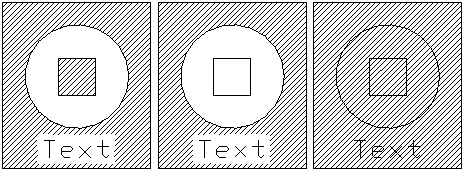
区域样式:允许您指定在边界内对实体进行填充的方法。选择以下选项之一:
外部:仅在最外面的区域中创建填充图案。
内部/外部:在备用区域之间创建填充图案,从最外面的区域开始(默认)。
忽略:忽略内部结构,填充整个区域。穿过文本、图块和 2D 实体填充线。
下表显示了“内部/外部”、“外部”和“忽略”样式。
保持边界:要指定是否保留初始闭合轮廓,请键入 Yes 或 No。按 Enter。
相关:要指定是否将填充链接到边界,请键入 Yes 或 No。按 Enter。填充图案随填充边界的变化自动更新。
访问方式
命令:-Hatch
相关主题