
使用快速输入方法
快速输入提供了指针旁的命令输入接口。这让您能够专注于几何体上。
当您熟悉快速输入方法后,您可隐藏 命令窗口 。快速输入不能完全取代命令窗口功能。例如,命令窗口可显示错误消息、请求的信息和文件列表。
快速输入的主要元素是指针旁显示提示并用作坐标、距离、长度、角度等输入框的工具提示。当您移动指针时,工具提示将跟踪坐标位置、长度、角度等。快速输入帮助中包括距离和角度的构造线。
快速输入方法
快速输入方法包括:
快速提示:
当没有任何命令处于激活状态时,在您键入时将出现命令输入的输入框。
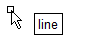
当调用时,该命令会通过工具提示来提示您。
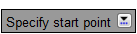
如适用,该提示性的工具提示将让您能够从列表选择选项
 。
。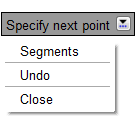
按**向下**键
 以显示并选择选项。
按**向上**键
 以显示并选择:
当无活动命令时最近使用的命令
运行命令时最近指定的点
指针输入:
让您能够指定点坐标的输入框。示例: 直线的起点、圆的中心点、多段线的顶点、样条曲线的控制点、切线点或图块插入点。按 Tab 可循环显示各输入框。
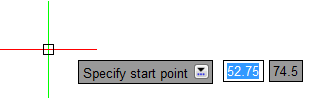
工具提示显示指针的坐标位置。
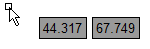
尺寸输入:
工具提示在您移动指针时显示距离和角度并在系统提示您输入另一点或距离时作为相应值的输入框。按 Tab 可循环显示各输入框。
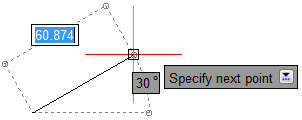
尺寸输入适用于直线、多段线、圆弧、圆、椭圆和偏移。
您可使用**选项**命令启用或禁用单个方法、控制这些方法的行为以及调整工具提示外观(请参阅`快速输入首选项 <#QuickInputPreferences>`_ )。当您同时启用指针输入和标注输入时,标注输入将取代指针输入。
要启用和禁用快速输入:
请执行以下操作之一:
单击状态栏上的 QInput。
右键单击状态栏上的 QInput 并单击**启用**或**禁用**。
按 F12 键。
快速输入和实体夹点
快速输入有助于您使用 对象夹点 (EGrips) 修改对象。
要在使用 EGrips 修改对象时使用快速输入:
确保启用 EGrips 和快速输入。
选择要修改的工程图对象,然后单击一个 EGrip。
指定 EGrip 会改变颜色。拉伸点快速提示会出现并带有用于标注输入的输入框。
在输入框中键入值(按 Tab 可循环显示各输入框)。
输入框的含义取决于具体对象和标注输入的设置(请参阅`快速输入首选项 <#QuickInputPreferences>`_ )。
尺寸线可视化由快速输入产生的更改。
按 Enter 以接受输入框中的值。
按 Esc 以从选定对象清除 EGrips。
快速输入首选项
要调整快速输入方法:
请执行以下操作之一:
在状态栏上,右键单击 QInput 并单击**设置**。
单击**工具 > 选项**(或键入 Options),单击**用户首选项**
 ,然后展开 DraftingOptions > 快速输入。
展开**标注输入**并指定选项:
启用指针输入。启用和禁用指针输入。禁用时,此部分的其他设置将不适用。
在**格式**下,指定是否应用:
为另一点或后续点指定坐标时是否应用**极坐标格式**或**笛卡尔格式**(默认值)。
指定另一点或后续点时是否应用**相对坐标**(默认值)或**绝对坐标**。
在**显示**下,对于**坐标输入框显示**,选择以下选项之一:
当命令中需要点输入时。当命令提示输入点时显示输入框(默认值)。
始终显示输入框。未激活任何命令时显示 X 和 Y 坐标工具提示并跟踪坐标位置。当命令提示输入点时显示输入框。
展开**指针输入**并指定选项:
启用标注输入。启用和禁用标注输入。禁用时,此部分的其他设置将没有任何意义。
动态尺寸显示 - 几何体创建 / 拉伸。选择以下选项之一:
显示一个尺寸输入框。当您使用夹点拉伸实体时,仅显示距离尺寸输入框。
显示两个标注输入框。当您使用对象夹点拉伸对象时显示距离和角度标注输入框(默认值)。
仅显示已勾选的输入框。当您使用夹点拉伸实体时,根据以下选项控制显示输入框:
结果标注。当您移动对象夹点时显示长度标注输入框。
绝对角度。当您移动对象夹点时显示角度标注输入框。
长度变化。当您移动对象夹点时显示长度变化。
角度变化。当您移动对象夹点时显示角度变化。
展开**快速提示**并指定是否**通过指针显示命令提示和命令输入**。
展开**快速工具提示外观**并指定选项:
大小。设置快速工具提示的大小。值范围是 -3 到 6 之间。默认大小为 0。
透明度。设置快速工具提示的透明度。值范围是 0(不透明)到 100(完全透明)之间。
将 ESnap 工具提示和快速输入工具提示显示为一个工具提示。将对象捕捉工具提示和快速输入工具提示组合成一个工具提示。默认情况下,此选项被清除。
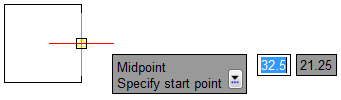
示例:对象捕捉 (中点) 和动态输入 (指定起点) 提示合并到一个工具提示中。
 注意:您可以在**选项**对话框中,通过**系统选项 > 显示 > 元素颜色**更改快速输入工具提示和输入框的背景、边框和文本颜色。
相关主题