
将 BIM 工程图分割到多张图纸
当处理较大的 BIM 项目时,从 BIM 模型创建的截面、计划或标高可能太大,无法适合单张图纸。此外,工程图可能比图纸大小大得多。
在这种情况下,一个可能的解决方案是将工程图分割成矩形部分,并以合适的比例在单独的图纸上显示每个部分。打印后,匹配打印的视图排列可形成主工程图。
BIMSplitDrawing 命令使您可以将工程图的指定区域分割成多个相等的裁剪排列。
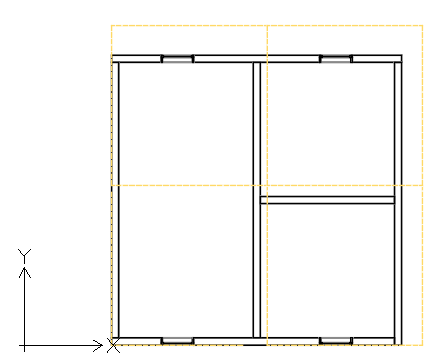
在主视图中指定的裁剪排列会生成一组所谓的*从属视图*。从属视图提供主视图中对应裁剪排列的精确副本。
在 BIM 导航器中,从属视图在主视图下分组进行显示。
通过 BIM 导航器,您可以执行以下操作:
显示每个依赖视图的裁剪图块。在图形区域中,对应的裁剪图块以虚线显示。
删除从属视图。您可以一次删除所有从属视图或是逐个删除。
使用 BIM 模型的基本工作流程包括以下步骤:
准备要拆分的视图。
添加所有必要信息。计划要分割的区域的大小和裁剪排列的大小。排列的大小应根据图纸格式确定。例如,要在 A3 图纸上打印工程图,裁剪排列应适合 A3。
定义要分割的区域。
在主工程图上,指定两个对角以定义矩形区域。
定义裁剪瓦片。
定义与工程图的每个部分相对应的裁剪排列,以在从属视图中显示。您可以按以下方式分割工程图
基于模板(可用图纸格式)
基于定义的矩形区域
创建用于放置从属视图的图纸
将每个从属视图放置在单独的图纸上。
要将 BIM 工程图分割为矩形裁剪排列:
在开始之前,备份要分割的工程图。
在 BIM 导航器中,选择要分割的工程图。
注意:您无法分割已分割的工程图。要修改裁剪排列,请删除所有从属视图并再次分割工程图。
请执行以下操作之一:
在功能区上,单击 BIM > 工程图 > 分割图形。
在菜单上,单击 BIM > 工程图 > 分割图形。
键入 BIMSplitDrawing。
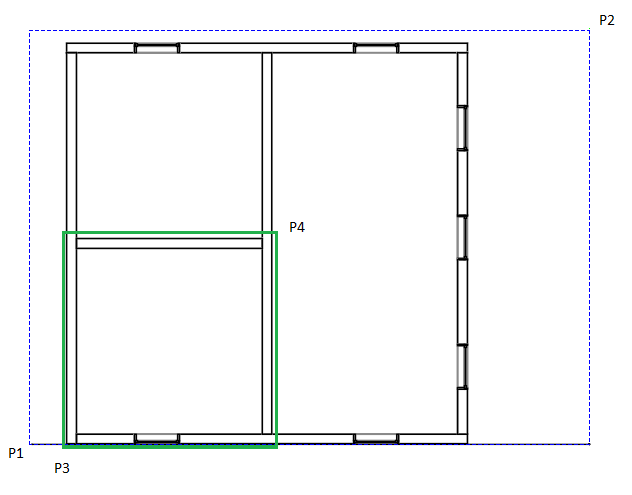
在图形区域中,指定要分割的工程图区域的第一个角 (P1)。
指定要分割的工程图区域的对角 (P2)。
指定排列的第一个角 (P3)。
指定平铺的对角点 (P4)。
指定开始分割矩形工程图区域的点。例如 P3。
如有必要,请指定水平和垂直重叠。
访问方式
命令:BIMSplitDrawing
菜单:BIM > 工程图 > 分割图形
功能区:BIM > 工程图 > 分割图形
父主题