
应用拉伸活动
使用**弹性**活动,通过元素指定的某个方向的指定距离来移动和拉伸所选对象。
您可以对以下元素应用**拉伸**活动:
点。将选择集中的实体按指定距离在任何方向上移动和拉伸。
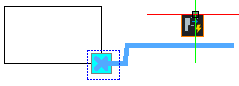
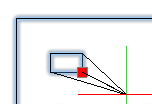
线性。将选择集中的实体沿线性元素指定的方向移动和拉伸指定距离。
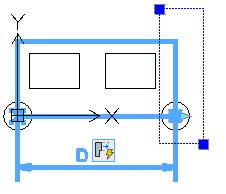
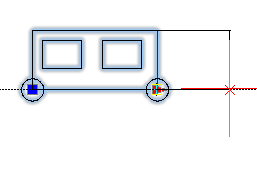
极轴。以指定的距离和元素指定的方向移动并拉伸选择集中的实体。
XY。将选择集中的对象向元素指定的 X 和 Y 方向移动和拉伸指定距离。
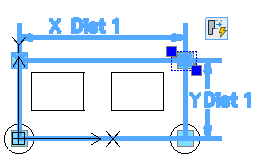
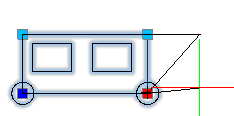
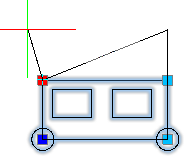
在将拉伸活动与元素关联时,您需要指定拉伸框架和要包括在拉伸活动中的对象。
拉伸框架将指定要包括在活动中的几何对象。
完全位于拉伸框内的实体将被移动。
示例:在下图中,右侧圆完全位于拉伸框架内,因此随夹点一起移动。
选择集中包含的实体,如果其轮廓与拉伸框相交,则会被拉伸。
示例:在下图中,大矩形与拉伸框架相交。移动夹点会拉伸矩形。
不包含在选择集中的实体不受影响,无论它们在拉伸框内还是被拉伸框穿过。
示例:在下图中,左侧矩形在选择集以外。移动夹点不会更改左侧矩形的位置。
拉伸框外部且包含在选择集中的实体将被移动。
示例:在下图中,右侧矩形是选择集的一部分。移动夹点也会移动右侧矩形。
示例:
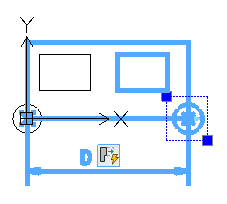
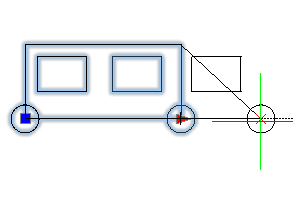
要将拉伸活动应用到自定义图块定义中:
在图块编辑器中,在命令提示符处键入 CBActivityTool。
指定**拉伸**选项。
在图形区域中,指定以下要与活动关联的元素之一:
点
线性
极坐标
XY
指定元素主要点以与拉伸活动相关联。
指定延伸框的第一个角点。
指定拉伸框的对角点。
选择要与活动关联的对象,然后按 Enter 键。
活动图标将显示在指定的元素上。
相关主题
父主题