
关于创建图案填充、纯色填充和渐变
图形填充增加了意义,并有助于区分材料和区域。某些绘图应用程序(例如施工图)需要填充图案,这可以提高图形的清晰度和易读性。
与图案一起,您可以使用单色或渐变颜色填充闭合区域或指定对象。与填充一样,颜色填充将为图形添加含义并有助于区分材料和区域。
本主题讨论以下内容:
添加填充图案、实体填充和渐变色
您可以使用以下命令来添加图案填充和填充:
选择填充图案和填充
您可以使用各种填充图案填充区域,或者将其填充为指定颜色。
以下填充选项可用:
预定义图案:ISO 和 ANSI 确认检验的图案以及特定行业常用的图案
用户定义的图案:用户创建的图案。
自定义图案:由指定的**角度**和**间距**确定的图案。
实体填充:使用当前颜色填充封闭区域。
渐变填充:用颜色渐变填充一个有界区域。提供多种颜色渐变。
另外,您可以创建与现有某填充具有相同属性的填充。请参见 为填充和填充边界设置行为选项 。
注意:使用 MirrorHatch 命令可指定当您应用 Mirror 和 Flip 命令时,是否反映了填充和渐变填充或保留其图案方向。
指定填充起点
默认情况下,填充闭合区域时,填充图案从图形的原点开始。结果,更复杂的填充图案可能不会与边界或其他填充对齐良好。
如果您在适当位置指定了另一个起点,软件将从定义的点开始绘制填充图案。例如,您可以通过为填充设置适当起点,对齐相邻的填充图案,以使一个填充图案与另一个匹配或将填充图案应用到另一个填充图案上方。
您可以在以下位置定义填充起点:
在当前图形原点 (默认)
在指定位置,在边界内部或外部
在边界的一个角点
指定边界
边界是形成闭合区域的对象集。不属于边界的对象将被忽略。
定义边界有以下几种方法:
选择定义了闭合区域的对象集。
在闭合区域内指定一个点:闭合区域内需要有至少一个点才能创建边界对象。要创建其他边界对象,指定其他内部点。
利用绘制多段线的方法绘制边界。(仅限 -Hatch 命令)
边界可以包含闭合的内部面域,您可以对其进行填充或不填充。内部面域是完全位于边界区域内的内部闭合区域。
 注意:如果区域未完全闭合,则无法确定填充边界。但是,您可以定义一个间隙公差,以使命令忽略小于定义值的间隙,将边界视为闭合并创建填充。
其他选项让您可处理不闭合的区域和内部面域。请参见 为填充和渐变填充设置其他选项 。
检测复杂图形中的边界
在大型图形内,您可以在通过选择内部点指定边界时,指定一系列要分析的对象,从而优化边界检测。
要指定一系列对象,您必须定义所谓的*对象组*,其中可以包含:
图形区域中指定的实体
当前视口中所有可见的实体
指定在使用内部点指定边界时要分析的一系列对象。请参见 为填充和渐变填充设置其他选项 。
重塑填充
默认情况下,填充与它们的边界关联。您可以通过编辑填充边界的夹点来重塑填充实体。更改边界形状会自动更新填充的形状。
如果您禁用图案填充与边界之间的链接,您可以使用图案填充夹点直接根据新的边界配置来操纵图案填充的形状。将鼠标悬停在非关联图案填充图元的夹点上时,会显示一个菜单,其中包含根据指定夹点类型提供的编辑选项。例如,对于直线段,您可以选择将该线段转换为圆弧或添加一个顶点。
使用此方法调整其原始边界已被删除或移动的填充,以填充新的闭合轮廓,例如多段线、直线、面域、样条曲线、圆、椭圆。
注意:在“选项”对话框的 用户首选项 页面上,“保持填充和边界关联”选项控制填充和边界之间的关联。然后,您可以使用填充夹点,根据新的边界配置直接操纵填充的形状。
根据现有边界重塑图案填充:
在开始之前:禁用 选项 对话框的 用户首选项 页面上的“保持图案填充和边界相关”选项。
在图形区域中,指定要修改的填充。
所有夹点都已显示。
右键单击一个夹点,然后从快捷菜单中指定一个顶点编辑选项。
注意:根据指定的夹点,菜单中的选项可能有所不同。
拉伸。移动填充图案到指定位置。
插入顶点。在下一段的中点插入一个附加顶点。
转换为圆弧 / 转换为直线。将下一个段从直线段转换为圆弧,或从曲线段转换为直线。如果您将直线段转换为圆弧段,请指定一个点以强制圆弧通过该点。
删除顶点。删除当前顶点。
示例:
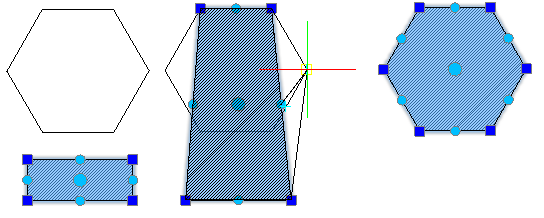
设置剖面线显示选项
或者,使用以下选项更好地显示并选择已填充的对象:
位置:默认情况下,将在填充边界后面创建填充,从而可更轻松地选择填充边界。您可以在填充边界后面或前面以及其他所有对象后面或前面创建填充。请参见 为填充和填充边界设置行为选项 。
透明度:您可控制填充透明度,以更好地查看填充下的对象。此选项对于实体填充尤其有用。请参见 为填充和渐变填充设置其他选项 。
批注比例:您可指定创建或编辑填充时是否应用 批注比例 。当您更改布局图纸上的视口的比例时,图案对象将自动保留填充大小。此属性可确保在布局图纸上的视口中获得相似的图案大小。请参见 为填充和填充边界设置行为选项 。
相关主题