
在表格单元格中自动填充数据
您可以使用遵循模式的或基于其他单元格数据的自定义数据自动填充单元格。单元格右下角有一个特殊的夹点,称为*自动填充夹点*,允许您通过拖动操作自动在单元格中添加增量值,就像在 Excel 中一样。您还可以在同一个单元格中组合使用文本和数字。
要自动填充单元格数据,请单击浅蓝色夹点并将其拖动到所需单元格,然后单击以放置数据。
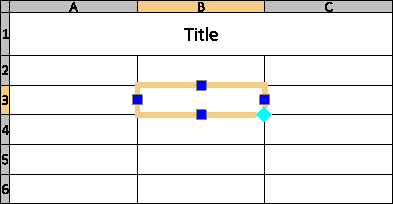
您可以使用自动填充夹点执行以下操作:
将单元格内容从指定单元格复制到一系列单元格。表格的相邻单元格中将显示相同的值。
自动填充增量数据,例如连续数字或连续日期。
自动从一系列自定义值填充数据。您可以定义自己的自定义列表,以便以后自动填充相邻的表格单元格。应用程序提供了一组预定义列表,例如星期几和月份。
您可以酌情锁定一系列指定的单元格,以防止内容或格式在自动填充过程中发生更改。
示例:
为项目可用的所有材料创建自定义列表。必要时,您可以通过拖动来获取整个列表。当您在单元格中键入材料名称并拖动夹点时,其他材料将自动用剩余值填充到单元格中。
使用自定义列表的基本工作流程包括以下步骤:
创建自定义列表,其中包含稍后用于自动填充单元格的项目。
在**自定义列表**对话框中,选择**新建列表**。
填充自定义列表。
使用以下方法之一填充自定义列表:
手动输入数据
导入单元格范围
从 CSV 文件导入数据
酌情锁定要保护的单元格。
锁定单元格的内容或格式。锁定选项可在单元格关联工具菜单中找到。
应用自定义列表。
创建自定义列表后,您可以通过向上、向下、向左或向右拖动自动填充夹点,使用该列表自动填充表格单元格。
要自动填充表格中的增量值:
选择起始单元格。
点击并拖动自动填充夹点穿过一行或一列,以定义自动填充区域。
指定的单元格会自动填充连续的数字。
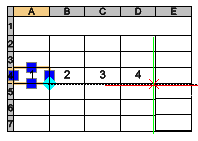
单击以放置数据。
提示:夹点适用于数字和日期。
要使用步长自动填充增量值:
选择两个相邻的单元格,其中包含要递增的值。例如,1 和 3。两个值之间的差值即为增量步长。
单击并拖动自动填充夹点,以定义自动填充区域。
指定的单元格将使用定义的增量步长自动填充数字。
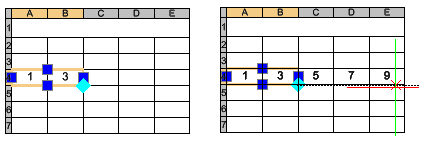
单击以放置数据。
要根据自定义列表自动填充单元格:
双击单元格,然后从列表中键入项目名称。
点击并拖动自动填充夹点穿过一行或一列,以定义自动填充区域。
指定的单元格将自动填充列表中的连续项目。
要创建自定义列表:
选择表格单元格。
右键单击,然后从关联工具菜单中选择**自定义列表**。
在**自定义列表**对话框中,选择**新建列表**。
要填充自定义列表,请执行以下操作之一:
手动。在**列表项**字段中,在新行上键入自定义列表的每个项目。要将一个项目与另一个项目分开,请按 Enter 键。
从单元格范围导入值。单击**导入单元格**。在图形区域中,指定要从中导入值的单元格范围。
从 .csv 文件中导入值。单击“导入”并选择文件。
可用项目将显示在**列表项目**字段中。该列表还设置了顺序。
单击**添加**。
项目列表将出现在现有列表的下方。
要删除自定义列表:
选择表格单元格。
右键单击,然后从关联工具菜单中选择**自定义列表**。
在**自定义列表**对话框中,选择要删除的列表。
注意:您不能移除或修改预定义列表。
单击**删除**。
要锁定一系列表格单元格:
在图形区域中,选择要保护的单元格。
右键单击,然后从关联工具菜单中选择**锁定**,然后指定锁定选项:
内容锁定。
格式锁定。
内容和格式锁定。
在自动插入增量数据时,根据所选锁定选项,锁定单元格的内容或格式不会更改。
访问方式
命令:EditTableCell
菜单:修改 > 对象 > 表格单元格
相关主题
父主题