
编辑表格和表格单元格
您可以在表格中插入、删除、合并单元格、行和列,或者调整其大小。您可以就地修改单元格或者使用 EditTableCell 命令。
EditTableCell 命令提供的选项对应于 Table 上下文功能区上可用的某些工具。
如果您在图形区域中选择一个表格或一系列单元格,并且功能区已激活,则会出现 表格 上下文功能区选项卡。上下文功能区选项卡对用于修改表格的选项和工具进行分组。例如,用于插入和删除行和列、合并单元格、更改单元格边框外观以及修改格式的工具。
夹点提供了用于修改表格的附加方法。当您单击单元格内部以选择单元格时,单元格边框上会出现夹点。您可以选择一个或多个单元格,或者选择整行或整列。
显示在单元格边框中间的夹点允许您调整表格单元格的大小。拖动夹点以调整单元格高度和宽度。
单元格右下角的一个特殊夹点允许您在表格中自动填充递增值。
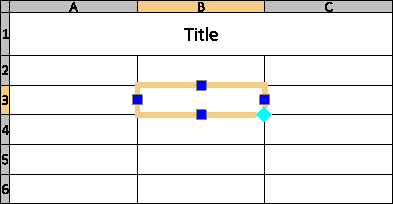
要选择一系列单元格,请单击并拖动到多个单元格上方。或者,按住 Shift 并单击另一个单元格内部以选择它们之间的所有单元格。
如果您在图形区域中选择一个表格或一系列单元格,并且功能区已激活,则会出现 表格 上下文功能区选项卡。上下文功能区选项卡对用于修改表格的选项和工具进行分组。例如,用于插入和删除行和列、合并单元格、更改单元格边框外观以及修改格式的工具。
 选定单元格区域后,使用 Ctrl + Y 或 F4 重复上一个操作。
调整表格单元格大小:
选择一个或多个表格单元格,以就地进行编辑:
点击表格单元格
- 或者 -
Shift + 单击多个表格单元格
- 或者 -
点击行或列标题可选择整行或整列。
选定的单元格会高亮显示并显示夹点。列和行标题会出现。
将显示编辑工具。
根据用户界面类型,执行以下操作之一:
使用 表格上下文功能区选项卡 上的工具修改表格。
使用 表格上下文功能区选项卡 上的工具修改表格。
使用左或右单元格夹点调整选定列的列宽,使用顶部和底部单元格夹点调整选定行的高度。
要编辑表格单元格中的文本:
选择一个或多个表格单元格,以就地进行编辑:
点击表格单元格
- 或者 -
Shift + 单击多个表格单元格
- 或者 -
点击行或列标题可选择整行或整列。
选定的单元格被高亮显示并显示夹点。编辑工具随即出现。
根据用户界面类型,执行以下操作之一:
使用 表格上下文功能区选项卡 上的工具修改表格。
使用 表格上下文功能区选项卡 上的工具修改表格。
右键单击选定的单元格以访问附加选项:
编辑文字。打开 注释格式化 弹出工具栏,编辑表格单元格文本。
删除全部内容。删除选定单元格中的文本。
属性。您可在**属性**调色板中修改单元格属性。
单击表格外部,完成编辑。
要在多个表格单元格中使用相同的文本,请选择单元格,然后在**属性**选项板的**内容**区域的**数据**文本框中输入文本。在此区域中,您还可以将相同的文本颜色、文本高度和文本样式应用到多个表格单元格。
要修改边界线外观:
选择一个或多个表格单元格,以就地进行编辑:
点击表格单元格
- 或者 -
Shift + 单击多个表格单元格
- 或者 -
点击行或列标题可选择整行或整列。
所选单元格将高亮显示并显示夹点。
将显示编辑工具。
请执行以下操作之一:
在**编辑表格单元格**工具栏上,单击**单元格格式**
 。
。在功能区中,选择**表格 > 单元格 > 单元格格式**。
在**单元格格式**对话框中,执行以下操作:
线条颜色。为指定的边界选择一种颜色。
线条样式。为指定的边界选择一种线条样式。
线宽。为指定的边界选择一种线宽。
应用到。将选择的线条颜色、线条样式和线宽应用到选定的边界。
注意:使用**随块**应用表格样式中定义的线条属性。
选择一系列单元格后,使用 Ctrl + Y 可打开“单元格格式”对话框。
要使用 EditTableCell 命令编辑表格单元格:
在命令提示符中键入 EditTableCell。
指定表格单元格。
指定一个单元格或一系列单元格,格式为 An 或 An:An,其中 A 表示列指示符,n 表示行号。
例如,C3 或 B2:D5。
使用命令选项(插入、移除、尺寸、合并和**取消合并**)和子选项修改表格。
这些选项与**编辑表格单元格**弹出工具栏中的选项相对应(见上文)。
用于处理单元格内容的选项:
内容。允许您锁定和解锁指定的单元格以进行编辑。
数据类型。允许您指定数据类型。
公式。让您可指定公式。
插入图块。打开**在表格单元格中插入图块**对话框,将允许您在指定的单元格中插入图块。
插入字段。打开**字段**对话框,将允许您在指定的单元格中插入字段。
用于设置数据格式的选项:
格式。允许您对齐单元格内容并更改背景颜色。此外,您还可以锁定和解锁指定的单元格以更改格式。
内容格式。允许您锁定和解锁指定的单元格,以防止在修改内容时意外更改格式。
指定**退出**选项。
要使用夹点编辑表格显示:
单击某表格指南。
实体夹点出现。
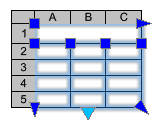
选择实体夹点以修改表格:
实体夹点位置
描述
左上角
移动表格。
右上角
水平拉伸表格。
左下角
垂直拉伸表格。
右下角
水平和垂直拉伸表格。
下中点
拆分表格。
列顶部
调整列宽。
单击表格外部,完成表格外观的修改。
双击表格夹点以移动、旋转、缩放或复制整个表格 (请参阅 使用实体夹点进行修改)
访问方式
命令:EditTableCell
菜单:修改 > 对象 > 表格单元格
相关主题
父主题