
绕文字创建框架
使用 TextFrame 命令在指定的文本对象周围创建一个框架。
框架可以具有以下形状:
槽,恒定或可变大小
矩形 恒定或可变尺寸的
恒定或可变直径的**圆**
您可以创建具有透明或纯色背景的框架。
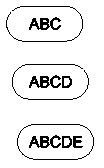
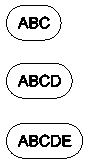
可变框架的大小根据所选文本的大小进行调整。恒定大小的框架始终以具有相同宽度或高度的框架围绕所选文本。
示例:
恒定宽度的槽
可变宽度插槽
要创建大小恒定的文本框:
请执行以下操作之一:
在功能区上,单击 XtraTools > 注释 > 文本框。
在菜单上,单击 XtraTools > 注释 > 文本框。
键入 TextFrame。
在对话框的**类型**中,选择框架的形状:槽形、矩形或**圆形**。
在**标注**中,指定选项:
选择**不变**。
输入边框的偏移量。
对于槽形或矩形框架,在**保持恒定**中指定必须保持不变的框架侧面。您可以保留宽度和高度,也可以同时保留两者。
酌情在**背景**中设置纯色背景:
选择 图案填充。
在**颜色**中,选择背景的颜色。
单击**确定**。
在图形区域中,指定要创建框架的文本对象,然后按 Enter 键。
要创建大小可变的文本框:
请执行以下操作之一:
在功能区上,单击 XtraTools > 注释 > 文本框。
在菜单上,单击 XtraTools > 注释 > 文本框。
键入 TextFrame。
在对话框的**类型**中,选择框架的形状:槽形、矩形或**圆形**。
在**标注**中,指定选项:
选择**可变**。
输入边框的偏移量。
酌情在**背景**中设置纯色背景:
选择 图案填充。
在**颜色**中,选择背景的颜色。
单击**确定**。
在图形区域中,选择要创建框架的文本对象,然后按 Enter 键。
访问方式
命令:TextFrame
菜单:XtraTools > 注释 > 文本框
功能区:XtraTools > 注释 > 文本框
父主题