
Úprava asociativních vzorů (EditPattern)
Entity v rámci asociativních polí si zachovají své vztahy. Asociativní pole je možné upravovat celé (namísto změny individuálních položek v poli).
Později můžete upravit parametry asociativních vzorů, jako například:
Počet sloupců a řádků (v rámci lineárního vzoru)
Počet prvků (v rámci kruhového vzoru)
Zdrojový prvek vzoru
Nahraďte jeden nebo více prvků ve vzoru určenými objekty
Chcete-li vytvořit asociativní pole, aktivujte možnost Asociativní v části Nastavení dialogového okna Pole.
Pomocí příkazu EditPattern můžete upravit a formovat vzhled asociativních polí.
Asociativní pole můžete také upravit pomocí specifických úchopů entit a palety Vlastnosti.
Chcete-li upravit asociativní vzor:
Proveďte jednu z následujících operací:
V nabídce klikněte na Změnit > Upravit asociativní pole.
Na pásu karet klikněte na Domů > Změnit > Upravit asociativní pole.
Zadejte EditPattern.
V grafické ploše určete asociativní pole a stiskněte klávesu Enter.
Otevře se dialogové okno Pole s kartou odpovídající vybranému typu pole (kruhové, lineární nebo cesta).
Určete odpovídající vlastnosti vzoru.
Chcete-li upravit zdrojový objekt asociativního vzoru:
Proveďte jednu z následujících operací:
V nabídce klikněte na Změnit > Upravit asociativní pole.
Na pásu karet klikněte na Domů > Změnit > Upravit asociativní pole.
Zadejte EditPattern.
V grafické ploše určete asociativní pole a stiskněte klávesu Enter.
Otevře se dialogové okno Pole s kartou odpovídající vybranému typu pole (kruhové, lineární nebo cesta).
V Možnosti klikněte na Upravit zdroj
 .
.V grafické oblasti klikněte na prvek vzoru.
Klikněte na tlačítko OK.
Upravte zdrojový objekt podle potřeby.
Uložte změny a klikněte na Zavřít (nebo použijte příkaz ClosePattern) pro dokončení úprav zdrojového objektu vzoru.
Chcete-li nahradit prvek asociativního vzoru:
Před zahájením nakreslete objekty, které nahradí prvky ve vzoru.
Proveďte jednu z následujících operací:
V nabídce klikněte na Změnit > Upravit asociativní pole.
Na pásu karet klikněte na Domů > Změnit > Upravit asociativní pole.
Zadejte EditPattern.
V grafické ploše určete asociativní pole a stiskněte klávesu Enter.
Otevře se dialogové okno Pole s kartou odpovídající vybranému typu pole (kruhové, lineární nebo cesta).
Na panelu Options klikněte na Nahradit prvky
.V grafické oblasti určete náhradní objekty a stiskněte Enter.
Určete základní bod pro nahrazované objekty.
Určete prvky vzoru, které mají být nahrazeny.
Stiskněte Enter pro dokončení.
Poznámka: Chcete-li zrušit asociativitu polí, použijte příkaz Rozložit.
Vlastnosti kruhového vzoru
V dialogovém okně skupina vlastností na záložce Kruhové obsahuje dostupné vlastnosti.
V části Nastavení určete následující:
Po směru hodinových ručiček. Určuje, zda směr kruhového vzoru je po směru hodinových ručiček nebo proti směru hodinových ručiček. Tato možnost je dostupná pouze pro asociativní kruhové vzory.
Základní vzor na. Vyberte možnost:
Úhel mezi a celkový počet prvků
Úhel výplně a úhel mezi prvky
Úhel výplně a celkový počet prvků
Úhel mezi (pokud je požadováno). Určuje zahrnutý úhel mezi základními body prvků vzoru a středem vzoru. Zadejte kladnou hodnotu nebo klikněte na Vybrat úhel mezi položkami
 .
.Úhel výplně (pokud je to požadováno). Zadejte kladnou nebo zápornou hodnotu, nebo klikněte na Vybrat úhel výplně
. Výchozí hodnota pro úhel výplně je 360° – vzor plného kruhu. Hodnota nula není povolena.Celkový počet (pokud je požadováno). Určuje výsledný počet kopií v kruhovém vzoru (včetně zdroje).
Úrovně. Určuje počet úrovní ve 3D kruhovém vzoru.
Rozestupy na úrovních. Určuje vzdálenost mezi úrovněmi.
Řádky. Určuje počet řádků v kruhovém vzoru.
Následující příklady ukazují kruhový vzor se dvěma řadami, každá řada má 8 položek, vyplněno na 360°.
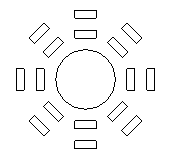
Rozestupy mezi řadami. Určuje vzdálenost mezi řadami v kruhovém vzoru.
Pod Základní bod prvku nastavte:
Použít poslední vybraný objekt. Použije základní bod z posledního objektu, který jste určili.
X a Y. Zadejte hodnoty nebo klikněte na Vybrat základní bod
 pro určení základního bodu v grafické oblasti.
Pod Bod osy zadejte hodnoty pro X a Y jako středový bod vzoru nebo klikněte na Vybrat středový bod
.Vyberte Orientovat prvky podle osy, aby se kopie při vytváření vzoru otáčely, jinak si zachovají zarovnání zdrojových objektů.

V části Možnosti můžete nastavit následující:
Upravit zdroj. Kliknutím na možnost Vybrat v grafické ploše
určete jeden z prvků pole jako zdrojovou entitu pro úpravy. Pomocí příkazu ClosePattern dokončete úpravy zdrojové entity.Nahradit prvky. Nahradí zdrojové entity pro určené prvky polí nebo pro všechny prvky, které odkazují na zdrojovou entitu původního pole.
Obnovit. Obnoví smazané prvky polí a odebere všechna přepsání prvků.
Klikněte na tlačítko OK.
Vlastnosti lineárního vzoru
V dialogovém okně klikněte na kartu Lineární.
V části Nastavení určete následující:
Pro Horizontální osu a Vertikální osu zadejte počet kopií.
Pro Úrovně zadejte počet úrovní ve směru Z.
Pro Rozestupy mezi prvky, definujte rozestupy mezi kopiemi a úhel pro vzor:
Horizontální osa. Určuje vzdálenost mezi sloupci. Klikněte na Vybrat odsazení sloupce
 pro určení odsazení pomocí dvou bodů ve výkresu. Pokud je odsazení sloupce záporná hodnota, sloupce jsou přidány vlevo.
Svislá osa. Určuje vzdálenost mezi řádky. Klikněte na Vybrat odsazení řádku
pro určení odsazení pomocí dvou bodů ve výkresu. Pokud je odsazení řádku záporná hodnota, řádky se přidávají směrem dolů.Úrovně. Určuje rozestupy mezi úrovněmi pro 3D vzor.
Úhel vzoru. Určuje úhel pro kontrolu uspořádání kopií. Klikněte na Vybrat úhel
pro určení úhlu pomocí ukazatele.
Pod Základní bod prvku nastavte:
Použít poslední vybraný objekt. Použije základní bod z posledního objektu, který jste určili.
X a Y. Zadejte hodnoty nebo klikněte na Vybrat základní bod
pro určení základního bodu v grafické oblasti.
V části Možnosti můžete nastavit následující:
Upravit zdroj. Kliknutím na možnost Vybrat v grafické ploše
určete jeden z prvků pole jako zdrojovou entitu pro úpravy. Pomocí příkazu ClosePattern dokončete úpravy zdrojové entity.Nahradit prvky. Nahradí zdrojové entity pro určené prvky polí nebo pro všechny prvky, které odkazují na zdrojovou entitu původního pole.
Obnovit. Obnoví smazané prvky polí a odebere všechna přepsání prvků.
Klikněte na tlačítko OK.
Vlastnosti vzoru cesty
Na kartě Cesta proveďte následující:
V Nastavení zadejte vlastnosti vzoru cesty:
Asociativní. Určuje, zda je vzor vytvořen asociativně nebo neasociativně.
Základní vzor na. Vyberte možnost:
Vzdálenost mezi a celkový počet prvků. Rozmístí kopie podél cesty ve stanovených intervalech s určeným celkovým počtem. Pokud vypočítaná délka vzoru přesáhne délku cesty, vzdálenost mezi kopiemi se zmenší.
Rozdělit rovnoměrně. Rozmístí počet kopií rovnoměrně po celé délce cesty.
Měřit rovnoměrně. Rozmístí kopie podél cesty v intervalech, které zadáte.
Vzdálenost (pokud je požadováno). Určuje intervaly mezi kopiemi. Klikněte na Určit rozestupy mezi prvky
pro zadání vzdálenosti v grafické oblasti.Celkový počet (pokud je vyžadováno). Určuje výsledný počet kopií vzoru v cestovém vzoru (včetně zdroje).
Pod Základní bod prvku nastavte:
Použít poslední vybraný objekt. Použije základní bod z posledního objektu, který jste určili.
X a Y. Zadejte hodnoty nebo klikněte na Vybrat základní bod
pro určení základního bodu v grafické oblasti.
V části Řádky nastavte:
Počet. Určuje počet řádků ve vzoru.
Vzdálenost. Určuje vzdálenost mezi řádky. Pokud je vzdálenost záporná hodnota, řádky jsou přidány směrem dolů. Klikněte na Určit rozestupy mezi prvky
pro určení vzdálenosti v grafické oblasti.
Pod Zarovnání prvků nastavte:
Zarovnat prvky s cestou. Zarovná každou kopii vzoru tak, aby byla tečná ke směru cesty. Jinak si kopírované objekty zachovají orientaci zdrojových objektů.
Určete směr tečnosti
. Určuje dva body v grafické oblasti, které představují tečnost kopií vzhledem k cestě. Použijte EntitySnaps pro odkazování na geometrie zdrojových objektů.Klikněte na Odebrat tečný směr pro vymazání tečného směru, který jste dříve zadali.
Úhel od tečny. Určuje úhel rotace kopií vzhledem k zadanému směru tečny.
Přístup
Příkaz: EditPattern
Menu: Upravit > Vzorek > Editovat vzorek
Pás karet: Domů > Úpravy > (Rozbalovací nabídka) Edit Pattern
Příbuzná témata