
Vytvoření polí entit
Pomocí příkazu Pattern vytvoříte kopie určených entit
jako kruhové pole nebo
a to podél trasy.
Podle těchto typů se v dialogovém okně Pole zobrazují tři záložky (Kruhové, Lineární a Cesta).
Zkopírované entity dědí všechny vlastnosti původních entit, tj. hladiny, barvy čar, styly čar a tloušťky čar.
Asociativní vzory
Můžete vytvořit asociativní pole a neasociativní pole. Entity v rámci asociativních polí si zachovají své vztahy. Asociativní pole je možné upravovat celé (namísto změny individuálních položek v poli). V neasociativních polích nemá úprava jedné položky vliv na ostatní položky.
Chcete-li vytvořit asociativní pole, aktivujte možnost Asociativní v části Nastavení nebo na záložce Kruhové nebo Lineární dialogového okna Pole.
Chcete-li asociativní pole upravovat, viz část Upravit asociativní pole.
Chcete-li zrušit asociativitu polí, použijte příkaz Rozložit.
3D vzory
Můžete vytvořit asociativní a neasociativní 3D lineární nebo kruhová pole.
U 3D lineárních polí můžete také určit počet hladin ve směru Z.
U 3D kruhových polí můžete určit osu otáčení s jakýmikoliv dvěma body v prostoru.
Kruhové vzory
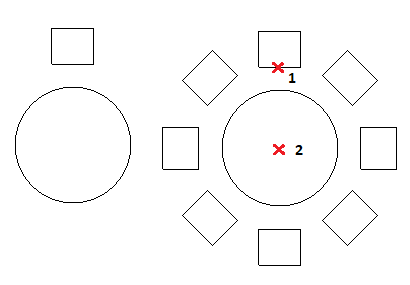
Můžete vytvořit kruhové pole kopírováním zadané entity kolem specifikovaného středového bodu. Ovládáte počet kopií. Navíc můžete otočit kopie při tvorbě pole, v opačném případě si zachovají stejné zarovnání jako zdrojové entity.
Software určí poloměr kruhového pole na základě vzdálenosti mezi určenými body osy a základním bodem na specifikované entitě. Můžete použít zachytávací bod jako základní bod nebo můžete určit jiný bod.
Příklad:
Kruhové pole s 8 položkami, vyplněné na 360°.
Postup vytvoření kruhového pole:
Proveďte jednu z následujících operací:
Na pásu karet klikněte na Domů > Změnit > Pole.
V nabídce klikněte na Změnit > Pole.
Zadejte příkaz Pattern.
V dialogovém okně klikněte na kartu Vlastní**Kruhové**.
Pod položkou Výběr klikněte na Určit entity
 . Vyberte entity pro vytvoření pole a stiskem klávesy Enter dokončete výběr.
Po dokončení výběru se okno zavře.
Entity ve vybrané sadě se v tomto okně nazývají elementy.
Asociativní. Určuje, zda je pole vytvořeno asociativně nebo neasociativně.
Určete vlastnosti kruhového vzoru.
Klikněte na tlačítko OK.
 Poznámka: V dialogovém okně Pattern klikněte na Preview, abyste zkontrolovali výsledný vzor bez jeho vytvoření. Tuto možnost můžete použít a vrátit se do dialogového okna tolikrát, kolikrát je potřeba, poté klikněte na OK, abyste vzor vytvořili.
Lineární vzory
Můžete vytvořit vícenásobné kopie entit v lineárním poli.
Můžete určit počet řádků a sloupců a vzdálenost mezi nimi.
Postup vytvoření lineárního pole:
Proveďte jednu z následujících operací:
Na pásu karet klikněte na Domů > Změnit > Pole.
V nabídce klikněte na Změnit > Pole.
Zadejte příkaz Pattern.
V dialogovém okně klikněte na kartu Lineární.
Klikněte na Určit objekty
, vyberte objekty pro vytvoření vzoru a stiskněte Enter pro dokončení výběru.Po dokončení výběru se okno zavře.
Entity ve vybrané sadě se v tomto okně nazývají elementy.
Asociativní. Určuje, zda je pole vytvořeno asociativně nebo neasociativně.
Určete vlastnosti lineárního vzoru.
Klikněte na tlačítko OK.
Poznámka: V dialogovém okně Pattern klikněte na Preview, abyste zkontrolovali výsledný vzor bez jeho vytvoření. Tuto možnost můžete použít a vrátit se do dialogového okna tolikrát, kolikrát je potřeba, poté klikněte na OK, abyste vzor vytvořili.
Vzory podél cesty
Postup vytvoření pole podél trasy:
Proveďte jednu z následujících operací:
Na pásu karet klikněte na Domů > Změnit > Pole.
V nabídce klikněte na Změnit > Pole.
Zadejte příkaz Pattern.
V dialogovém okně klikněte na kartu Lineární.
Klikněte na Vyberte entity
, vyberte entity pro vytvoření pole a stiskem klávesy Enter dokončete výběr.Po dokončení výběru se okno zavře.
Entity ve vybrané sadě se v tomto okně nazývají elementy.
Klikněte na Určit cestu
a vyberte objekt, který definuje cestu pro zarovnání určených objektů.Trasa může být čára, křivka, oblouk, kružnice, elipsa nebo splajn.
V Nastavení určete vlastnosti vzoru cesty.
Klikněte na tlačítko OK.
Poznámka: V dialogovém okně Pattern klikněte na Preview, abyste zkontrolovali výsledný vzor bez jeho vytvoření. Tuto možnost můžete použít a vrátit se do dialogového okna tolikrát, kolikrát je potřeba, poté klikněte na OK, abyste vzor vytvořili.
Přístup
Příkaz: Pattern
Nabídka: Změnit > Pole
Pás karet: Domů > Úpravy > (Rozbalovací nabídka) Vzorek
Palety nástrojů: Změnit > Pole
Příbuzná témata
Vytváření kruhových polí (příkaz CircularPattern)
Vytváření lineárních polí (příkaz LinearPattern)
Vytváření polí podél trasy (příkaz PathPattern)
-Pattern (varianta příkazového okna)
Nadřazené téma