
Porovnávání výkresů
Při práci na projektu můžete obdržet upravené výkresy od svých kolegů. Bez ohledu na to, kolik změn je a jak jsou malé nebo velké, je kontrola změn časově náročný Úkol. Je však třeba vidět, co se v následných verzích nebo revizích změnilo.
Příkaz DrawingCompare umožňuje vizuálně porovnat dva výkresy a automaticky detekovat rozdíly. Příkaz funguje v režimu Model a v režimu List.
Starší revize můžete porovnat s nejnovější revizí výkresu nebo dvěma podobnými výkresy. Příkaz identifikuje a zvýrazní rozdíly v tom, kde byly přidány, odstraněny nebo upraveny entity.
Výsledek porovnání se zobrazí v aktuálním výkresu pomocí různých barev.
V paletě Porovnat výkresy můžete změnit barvy pro jednotlivé kategorie entit a zvýraznit rozdíly pomocí obláčků revizí.
Entity, které jsou pouze v aktuálním výkresu (odstraněné entity).
Entity, které jsou pouze ve srovnávacím výkresu (nové entity).
Entity, které jsou v obou výkresech, se zobrazují šedě
Pokud je srovnání aktivní, budou detekovány všechny Úpravy, ke kterým dojde v aktuálním výkresu. Můžete procházet a zvětšovat jednotlivé rozdíly a rozhodnout se, zda mají být entity ve výkresu ponechány nebo ne.
Exportujte výsledek jako samostatný výkres nebo slučte nové entity do aktuálního výkresu.
Poznámka: Entity ve zmrazených hladinách nejsou v náhledu porovnání brány v potaz.
Příkaz DrawingCompare zobrazí paletu Porovnat výkresy.
Omezení porovnávání
Porovnání výkresů má následující omezení:
Podporuje následující typy souborů: DWG, DXF, DWT, DWS.
Nebere v potaz následující typy entit: Entity OLE, kamery, geografická data, entity GIS, externí reference, jako jsou podklady DGN, podklady DWF, podklady PDF, obrázky, koordinační modely a mraky bodů.
Nerozpozná změny vlastností, například Podle bloku a Podle hladiny, v rámci vnořených bloků.
Nerozlišuje mezi čarami a křivkami.
Obláčky revizí nezahrnují změny z 3D izometrického pohledu.
Neumožňuje porovnat výsledek srovnání s třetím výkresem.
Ignoruje tloušťku čáry, styl čáry a barvy.
Rozkládá bloky.
Postup zobrazení palety Porovnat výkresy:
Proveďte jednu z následujících operací:
V nabídce klikněte na Spolupracovat > Porovnat výkresy.
Na pásu karet klikněte na Spolupracovat > Nástroje > Porovnat výkresy.
V příkazovém řádku zadejte příkaz DrawingCompare.
Postup skrytí palety Porovnat výkresy:
V příkazovém řádku zadejte příkaz HideDrawingCompare.
Postup porovnání dvou výkresů:
Otevřete základní výkres.
V příkazovém řádku zadejte příkaz DrawingCompare.
Na paletě Porovnat výkresy klikněte na možnost Načíst soubor.
V dialogovém okně Otevřít soubor přejděte k souboru, který chcete porovnat s aktuálním výkresem.
Poslední. Zobrazí seznam posledních otevřených výkresů.
Tento počítač. Zobrazí složky, zařízení a síťová umístění vašeho systému.
Cloudová Úložiště. Umožňuje vybrat výkres z jednoho z cloudových Úložišť. Použijte možnost Správa Úložiště
 k přidání služeb cloudového Úložiště do seznamu.
Procházet. Zobrazí klasické dialogové okno Otevřít.
Klepněte na Otevřít.
Na paletě Porovnat výkresy klikněte na položku Přepnout porovnání.
Výsledek porovnání je zobrazen na grafické ploše v rozloženém pohledu.
Příklad:
Zelená kružnice – pouze v aktuálním výkresu
Červená kružnice – pouze ve srovnávacím výkresu
Aktuální výkres |
Srovnávací výkres |
Výsledek porovnání |
|
|
|
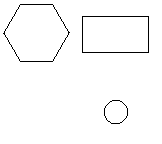
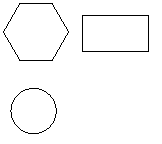
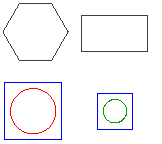
Import entit ze srovnávacího výkresu do aktuálního výkresu:
Na paletě Porovnat výkresy použijte pravou a levou šipku k procházení rozdílů.
V plovoucí nabídce vyberte požadovanou možnost:
Importovat. Importuje chybějící entity z aktuálně vybraného rozdílu do aktuálního výkresu.
Importovat vše. Importuje všechny chybějící entity ze srovnávacího výkresu do aktuálního výkresu.
Entity se přidají do aktuálního výkresu a automaticky zešednou.
Postup exportu výsledku porovnání:
Na paletě Porovnat výkresy klikněte na položku Exportovat výsledek porovnání.
V dialogovém okně určete následující:
Uložit do: Vyhledejte složku, kam chcete soubor uložit.
Název souboru: Zadejte název souboru.
Uložit jako typ: Vyberte typ souboru pro export.
Klikněte na možnost Uložit.
Paleta Porovnat výkresy
Paleta Porovnat výkresy seskupuje nástroje pro porovnání dvou verzí výkresu.
Paleta Porovnat výkresy umožňuje:
načíst výkres, který chcete porovnat s aktuálním výkresem,
zobrazit rozdíly mezi dvěma verzemi nezávisle na stylu a barvě čar,
Prohlížet rozdíly, analyzovat a rozhodnout, zda chcete změny zachovat nebo ne.
Obnovit aktuální pohled výkresu
Řídí znázornění rozdílů v grafické ploše
Řídí zobrazení překrývajících se entit ve výsledku porovnání
Zobrazí nebo skryje šrafy a textové entity v grafické ploše
Poznámka: Paleta Porovnat výkresy je dostupná pouze v režimu Model. Pomocí příkazu DrawingCompare v režimu listu automaticky přepnete výkres do režimu Model.
Paleta obsahuje tři části:
Rozdíly: Umožňuje určit barvu výsledku porovnání ve výkresu.
Obláčky: Umožňují určit barvu, tvar a velikost obláčků revizí, které označují rozdíly.
Filtry: Umožňuje zahrnout nebo vyloučit šrafy a textové entity z výkresu výsledků porovnání.
Statistika Zobrazuje zprávu o aktuálním rozdílu. Zpráva obsahuje počet entit, které v aktuálním výkresu chybí, a počet entit, které jsou pouze v aktuálním výkresu. Entity jsou počítány podle typu.
Kromě toho se v horní části palety nachází panel nástrojů.
Panel nástrojů
K navigaci a přístupu slouží tlačítka v horní části palety Porovnat výkresy:
Přepnout porovnání
 : Zobrazí nebo skryje výsledek porovnání.
Možnosti Zpět
 a V
a V  : Umožňují procházení mezi rozdíly. Rozdíl můžete také určit zadáním indexového čísla.
Plovoucí nabídka s nástroji pro správu entit v porovnávaných výkresech. Plovoucí nabídka se aktivuje po použití přepínače k zobrazení výsledků porovnání.
Obnovit
 : Importuje všechny chybějící entity do aktuálního výkresu a odstraní všechny další entity.
Importovat
 : Importuje chybějící entity v aktuálně vybraném rozdílu do aktuálního výkresu.
Importovat vše
 : Importuje všechny chybějící entity ze srovnávacího výkresu do aktuálního výkresu.
Odebrat
 : Odstraní z aktuálního výsledku porovnání entity, které existují pouze ve srovnávacím výkresu.
Odstranit vše
 : Ze všech výsledků porovnání odstraní entity, které existují pouze ve srovnávacím výkresu.
Exportovat výsledek porovnání
 : Uloží výkres porovnání na určené místo.
Obnovit
 : Obnoví aktuální zobrazení výkresu. Oranžová tečka na ikoně Obnovit
  označuje, že došlo ke změně aktuálního výkresu.
Přístup
Příkaz: DrawingCompare
Nabídka: Spolupracovat > Porovnat výkresy
Pás karet: Spolupracovat > Nástroje > Porovnat výkresy
Příbuzná témata
Porovnávání výkresů s předchozími verzemi
Nadřazené téma