
Použití metod Rychlého vstupu
Rychlý vstup poskytuje rozhraní pro zadání příkazu poblíž kurzoru. To vám umožní udržet soustředěnost na geometrii.
Jakmile jste obeznámeni s metodami Rychlého vstupu, můžete skrýt Příkazové okno. Rychlý vstup nenahrazuje kompletně funkce Příkazového okna. Příkazové okno například zobrazuje chybové zprávy, požadované informace a seznamy souborů.
Hlavními prvky Rychlého vstupu jsou popisy nástrojů v blízkosti ukazatele, který zobrazí výzvy a působí jako vstupní pole pro souřadnice, vzdálenosti, délky, úhly a další. Když přesunete kurzor, popisy nástrojů sledují polohu souřadnic, délky, úhly atd. Konstrukční čáry pro vzdálenosti a úhly jsou zahrnuty v nápovědě k Rychlému vstupu.
Metody Rychlého vstupu
Metody Rychlého vstupu zahrnují:
Rychlé výzvy:
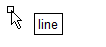
Není-li aktivní žádný příkaz, vstupní pole pro vstup příkazu se zobrazí při zadávání.
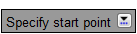
Jakmile je příkaz vyvolán, zobrazí výzvu pomocí popisu nástroje.
Tam, kde je to vhodné, vám umožní popis nástroje vybrat možnosti ze seznamu
 .
.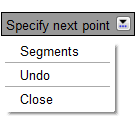
Stiskněte tlačítko Dolů
 , chcete-li zobrazit a vybrat možnosti.
Stiskněte tlačítko Nahoru
 , chcete-li zobrazit a vybrat:
Nedávno použité příkazy, není-li aktivní žádný příkaz
Nedávno určené body, je-li spuštěn příkaz
Vstup ukazatele:
Vstupní pole vám umožní určit souřadnice bodů. Zde je několik příkladů: Počáteční bod čáry, střed kružnice, vrcholový bod lomené čáry, kontrolní bod splajnu, tangenciální bod nebo bod vložení bloku. Stiskem klávesy Tab můžete procházet vstupní pole.
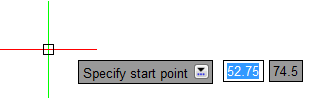
Popisy nástrojů zobrazují umístění kurzoru jako souřadnice.
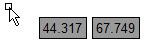
Vstup rozměrů:
Popisy nástrojů zobrazují vzdálenost a úhel při pohybu kurzoru a slouží jako vstupní pole pro odpovídající hodnoty, když jste vyzváni k zadání druhého bodu nebo vzdálenosti. Stiskem klávesy Tab můžete procházet vstupní pole.
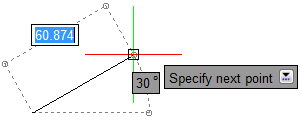
Vstup rozměrů je k dispozici pro čáry, lomené čáry, oblouky, kružnice, elipsy a odsazení.
Jednotlivé metody můžete zapnout nebo vypnout, řídit jejich chování a upravovat vzhled popisů nástrojů pomocí příkazu Možnosti (viz předvolby Rychlého vstupu). Když zapnete Vstup pomocí kurzoru a zároveň Vstup rozměrů, Vstup rozměrů nahrazuje Vstup pomocí kurzoru.
Chcete-li zapnout nebo vypnout Rychlý vstup:
Proveďte jednu z následujících operací:
Klepněte na QInput na stavovém řádku.
Klepněte pravým tlačítkem myši na QInput na stavovém řádku a poté klepněte na Zapnout nebo Vypnout.
Stiskněte klávesu F12.
Rychlý vstup a Úchopy entit
Rychlý vstup pomáhá při změnách entit pomocí Úchopů entit (EGrip).
Chcete-li použít Rychlý vstup při změnách entit pomocí EGrip:
Ujistěte se, že EGrip a Rychlý vstup jsou zapnuty.
Vyberte entity výkresu, které chcete změnit, a klepněte na EGrip.
Určený EGrip změní barvu. Rychlá výzva pro Strečový bod se objeví se vstupními poli pro Vstup rozměrů.
Zadejte hodnoty ve vstupních polích (stiskněte klávesu Tab, chcete-li procházet vstupními poli).
Význam vstupních polí závisí na entitě a na nastavení pro Vstup rozměrů (viz předvolby Rychlého vstupu).
Kóty vizualizují změny, které jsou výsledkem Rychlého vstupu.
Stiskněte Enter, chcete-li přijmout hodnoty ve vstupních polích.
Stiskněte Esc, chcete-li vymazat EGrip z vybraných entit.
Předvolby Rychlého vstupu
Chcete-li upravit metody Rychlého vstupu:
Proveďte jednu z následujících operací:
Na stavovém řádku klepněte pravým tlačítkem myši na QInput a poté klepněte na Nastavení.
Klepněte na Nástroje > Možnosti (nebo zadejte Možnosti), klepněte na Uživatelské předvolby
 a rozbalte Možnosti rýsování > Rychlý vstup.
Rozbalte Vstup pomocí kurzoru a určete možnosti:
Povolit Vstup pomocí kurzoru. Zapne nebo vypne Vstup pomocí kurzoru. Je-li vstup vypnut, ostatní nastavení v tomto oddílu nejsou platná.
Pod možností Formát určete, zda použít:
Polární formát nebo Karteziánský formát (výchozí) při určování souřadnic druhého bodu nebo následujících bodů.
Relativní souřadnice (výchozí) nebo Absolutní souřadnice při určování druhého bodu nebo následujících bodů.
Pod možností Zobrazit vyberte pro Zobrazení vstupních polí souřadnic jednu z následujících možností:
Když je požadován vstup bodu v příkazu. Zobrazí vstupní pole, kdykoliv příkaz vyzve k určení bodu (výchozí nastavení).
Vždy zobrazit vstupní pole. Zobrazí popisy k souřadnicím X a Y, když není aktivní žádný příkaz a popisy sledují polohu souřadnic. Zobrazí vstupní pole, kdykoliv příkaz vyzve k určení bodu.
Rozbalte Vstup rozměrů a určete možnosti:
Povolit Vstup rozměrů. Zapne nebo vypne Vstup rozměrů. Je-li vstup vypnut, ostatní nastavení v tomto oddílu nemají žádný smysl.
Dynamické zobrazení kót – vytváření / natahování geometrie. Vyberte jednu z následujících možností:
Zobrazit vstupní pole pro jeden rozměr. Zobrazí pouze vstupní pole kóty vzdálenosti, když protáhnete entitu pomocí úchopu entity.
Zobrazit vstupní pole pro dva rozměry. Zobrazí vstupní pole kóty vzdálenosti a úhlu, když protáhnete entitu pomocí úchopu entity (výchozí nastavení).
Zobrazit pouze zaškrtnutá vstupní pole. Zobrazí vstupní pole řízená následujícími možnostmi, když protáhnete entitu pomocí úchopu entity:
Výsledná kóta. Zobrazí vstupní pole pro kótu délky, když přemísťujete Úchop entity.
Absolutní úhel. Zobrazí vstupní pole pro kótu úhlu, když přemísťujete Úchop entity.
Změna délky. Zobrazí změnu délky, když přemísťujete Úchop entity.
Změna úhlu. Zobrazí změnu úhlu, když přemísťujete Úchop entity.
Rozbalte Rychlé výzvy a určete, zda Zobrazit příkazový řádek a vstup příkazu pomocí kurzoru.
Rozbalte Vzhled rychlého popisu nástroje a určete možnosti:
Velikost. Nastavuje velikost pro Rychlé popisy nástrojů. Hodnoty jsou v rozmezí -3 až 6. Výchozí velikost je 0.
Průhlednost. Nastavuje průhlednost pro Rychlé popisy nástrojů. Hodnoty jsou v rozmezí 0 (žádná průhlednost) až 100 (plná průhlednost).
Zobrazit popisy nástrojů úchopů entit (ESnap) a Rychlého vstupu jako jeden popis. Kombinuje popisy nástrojů úchopů entit a Rychlého vstupu do jediného popisu. Tato možnost je ve výchozím nastavení vypnuta.
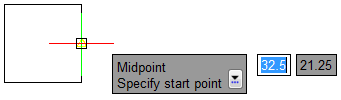
Příklad: ESnap (Středový bod) a Quick Input (Určete počáteční bod) výzvy jsou sloučeny do jednoho tooltipu.
 Poznámka: Barvy pozadí, okrajů a textu nástrojových tipů a vstupních polí funkce Rychlý vstup můžete změnit v dialogovém okně Možnosti v části Systémové možnosti > Zobrazení > Barvy prvků.
Příbuzná témata