
-Hatch
Příkaz -Hatch použijte pro vyplnění uzavřených oblastí nebo určených entit šrafováním.
Šrafování výkresu pomáhá objasnit jeho význam a odlišit materiály a oblasti. Některé aplikace pro kreslení vyžadují pole šrafování, které mohou zvýšit jednoznačnost a čitelnost výkresu. Bývá tomu tak například v technických výkresech. Společně s poli můžete aplikovat šrafování, které vyplní ohraničenou oblast aktuální barvou – stačí vybrat položku Plné ze seznamu Pole.
Příkaz je varianta příkazového okna Šrafy.
Pro vyplnění oblasti proveďte následující:
Nastavte další možnosti šraf (anotační měřítka, umístění, průhlednost)
Vytvoření šrafování:
Do příkazového řádku zadejte -Hatch.
Vyberte jednu z následujících možností:
Další možnosti: Slouží k nastavení dalších možností šrafování a přechodových výplní. Další možnosti umožňují manipulovat s plochami, které nejsou uzavřené, s vnitřními oblastmi a s propojením mezi šrafováním a ohraničením.
Anotační: Určuje, zda se při vytváření nebo úpravách šrafování použije anotační měřítko. Pokud změníte měřítko výřezů na listech rozložení, entity šrafování automaticky udržují velikost šrafování. Tato vlastnost zajišťuje podobnou velikost vzorů ve výřezech na listech rozložení.
Vytvořit hranici: Slouží ke kreslení ohraničení, podobně jako při kreslení křivky. Můžete určit, zda se bude pole šrafování po změně šrafování aktualizovat automaticky.
Zrušit výběr ohraničení: Slouží ke zrušení výběru všech entit definice ohraničení.
Pole: Umožňuje vybrat možnosti Předdefinované, Určené uživatelem nebo Plné pole šrafování. Plné šrafování vyplní ohraničenou plochu aktuální barvou.
Začátek pole: Slouží k zadání bodu začátku šrafování.
Umístění: Slouží k definování umístění šrafování ve vztahu k jeho ohraničení.
Určete entity: Slouží k výběru entit, které tvoří ohraničení, nebo stávající uzavřené obrysy sloužící jako ohraničení.
Průhlednost: Slouží k určení úrovně průhlednosti šrafování nebo výplně.
Určete ohraničení
Ohraničení se dá definovat několika způsoby:
Nakreslením ohraničení podobně jako křivky.
Výběr sady entit, která definuje uzavřenou oblast.
Zadáním bodu v rámci uzavřené plochy: Chcete-li vytvořit entitu ohraničení, potřebujete alespoň jeden bod uvnitř uzavřené oblasti. Chcete-li vytvořit jiné entity ohraničení, určete další vnitřní body.
Postup nakreslení ohraničení pro pole šrafování:
Vyberte možnost Vytvořit hranici a stiskněte Enter.
Chcete-li určit, zda chcete zachovat počáteční ohraničení, zadejte Ano nebo Ne. Stiskněte Enter.
V grafické ploše určete počáteční bod pro první úsek ohraničení.
Určete možnosti pro další úseky:
Oblouk: Změní typ úseku na oblouk. Úsek hranice můžete nakreslit stejně jako úsek oblouku v křivce. Viz Konstrukce křivek.
Délka: Určete délku úseku.
 Použijte možnost Undo k zrušení nejnovějšího kreslicího úkonu. Možnost Undo můžete použít opakovaně.
Určete koncový bod segmentu.
Proveďte jedno:
Určete jednotlivé po sobě jdoucí úseky dle kroků 4 a 5.
Po určení alespoň dvou úseků pomocí volby Zavřít vytvořte uzavřené ohraničení nebo stiskněte klávesu Enter.
Určení ohraničení výběrem entit:
Zadejte Určit a stiskněte Enter.
V grafické ploše určete entity tvořící ohraničení.
– nebo –
Určete způsob výběru (jedna z následujících možností):
Vybrat interní bod: Kliknutím na body v uzavřených plochách lze definovat ohraničení. Pro vytvoření entity ohraničení je třeba nejméně jednoho bodu uvnitř uzavřené plochy. Chcete-li vytvořit jiné entity ohraničení, určete další vnitřní body.
Zrušit výběr ohraničení: Slouží k odebrání vybraných entit z definice ohraničení. Pokud jste již vybrali ohraničení pro šrafování, můžete je odebrat z výběru. Chcete-li vybrat jiné ohraničení, použijte možnost Přidat ohraničení.
Stiskněte Enter.
Po definování ohraničení můžete vybrat pole šrafování.
Postup zrušení výběru ohraničení a definování nového:
Vyberte možnost Zrušit výběr ohraničení. Vybrané entity se odeberou z definice ohraničení.
V grafické ploše určete entity nových ohraničení.
– nebo –
Vybrat nové ohraničení:
Určete možnost Přidat hranice a stiskněte Enter.
Klikněte na body v uzavřených oblastech, abyste definovali hranice.
Nastavení šrafovacího vzoru
Oblasti můžete vyšrafovat pomocí různých vzorů šrafování nebo vyplnit určenou barvou.
Ve výchozím nastavení při šrafování uzavřené plochy začíná pole šrafování od bodu počátku výkresu. Pokud zadáte jiný bod počátku na vhodném místě, začne se kreslit šrafování od tohoto definovaného bodu.
Postup vytvoření pole šrafování:
Zadejte Pole a stiskněte Enter.
Určete typ pole:
Předdefinované pole:
Zadejte název pole a stiskněte Enter.
– nebo –
Zadáním možnosti ? zobrazíte seznam dostupných předdefinovaných polí.
Defin. uživatelem:
Stiskněte Enter.
Určete úhel pro pole šrafů a stiskněte Enter.
Standardní pole šrafů jsou tvořena vodorovnými nebo svislými čarami nebo čarami nakreslenými pod úhlem. Úhel šrafů 0 stupňů definuje vodorovnou čáru.
Zadejte vzdálenost mezi čarami ve vzoru šrafování a stiskněte Enter.
Určete vzdálenost v jednotkách výkresu (výchozí hodnota je 1). Změňte rozteč čar tak, aby se proporce pole přizpůsobily určitým grafickým plochám.
Chcete-li určit, zda chcete přidat protínající se čáry, napište Ano nebo Ne. Stiskněte Enter.
Těleso:
Zadejte Plné a stiskněte Enter.
Jakmile bude pole vybrané, definujte ohraničení pro šrafování nebo zadejte jinou možnost.
Postup nastavení počátečního bodu pole šrafování:
Zadejte Start a stiskněte Enter.
Určete jednu následujících možností jako bod počátku pole:
Počátek aktuálního výkresu: Zachová aktuální počátek šrafování (výchozí).
Vlastní poloha: Slouží k nastavení počátku šrafování v zadané poloze.
V grafické ploše určete tabulku.
Chcete-li určit, zda chcete zachovat počáteční ohraničení, zadejte Ano nebo Ne. Stiskněte Enter.
Použít rozměry ohraničení:
Určete Střed nebo jeden z rohů ohraničení (Vlevo nahoře, Vpravo nahoře, Vlevo dole, Vpravo dole).
Stiskněte Enter.
Chcete-li určit, zda chcete použít zadané umístění jako výchozí, napište Ano nebo Ne.
Postup zrušení výběru ohraničení a definování nového:
Vyberte možnost Zrušit výběr ohraničení. Vybrané entity se odeberou z definice ohraničení.
V grafické ploše určete entity nových ohraničení.
– nebo –
Vybrat nové ohraničení:
Určete možnost Přidat hranice a stiskněte Enter.
Klikněte na body v uzavřených oblastech, abyste definovali hranice.
Nastavení dalších možností zobrazení šrafování
Volitelně můžete nastavit následující možnosti pro lepší zobrazení a výběr šrafovaných entit:
Umístění: Ve výchozím nastavení se šrafování vytváří za ohraničením šrafování a umožňuje snazší výběr ohraničení šrafování. Šrafování lze vytvořit za nebo před ohraničením šrafování, stejně jako za nebo před všemi jinými entitami.
Průhlednost: Slouží k ovládání průhlednosti šrafování pro lepší zobrazení entit pod šrafováním. Tato možnost je zvlášť užitečná pro plné výplně.
Anotační: Slouží k určení, zda se při vytváření nebo úpravách šrafování použije anotační měřítko. Pokud změníte měřítko výřezů na listech rozložení, entity šrafování automaticky udržují velikost šrafování. Tato vlastnost zajišťuje podobnou velikost vzorů ve výřezech na listech rozložení.
Definování umístění:
Zadejte Umístění a stiskněte Enter.
Určete jednu z následujících možností:
Přenést před ohraničení: Slouží k umístění šrafování před ohraničení. Zadejte Ohraničení a stiskněte Enter.
Přenést do popředí: Slouží k umístění šrafování před všechny další entity. Zadejte Vpředu a stiskněte Enter.
Nepřiřazovat: Zadejte Ne a stiskněte Enter.
Přenést za ohraničení: Slouží k umístění šrafování za ohraničení. Zadejte Vzadu a stiskněte Enter.
Přenést do pozadí: Slouží k umístění šrafování za všechny další entity. Zadejte Vzadu a stiskněte Enter.
Určení úrovně šrafování:
Zadejte Průhlednost a stiskněte Enter.
Určení úrovně průhlednosti. Určete hodnotu od 0 do 90 %, kde 0 % znamená neprůhlednost.
– nebo –
Určete jednu z následujících možností:
Použít aktuální: Využívá aktuální nastavení průhlednosti pro nové entity.
Podle hladiny: Využívá aktuální nastavení průhlednosti hladiny.
Podle bloku: Použije aktuální nastavení průhlednosti bloku, je-li šraf nebo výplň obsažena v tomto bloku.
Vytvoření šraf popisu:
Určete Anotační a stiskněte Enter.
Chcete-li určit, zda se má nebo nemá vytvořit anotační šrafování, zadejte možnost Ano nebo Ne. Stiskněte Enter.
Nastavení dalších možností detekce ohraničení šrafování
Při definování ohraničení šrafování určením interních bodů příkaz detekuje entity, které ohraničení formují. V tomto případě vám další možnosti umožňují ovládat automatickou detekci ohraničení.
Nastavení dalších možností šrafování pro určení ohraničení
Vyberte položku Další možnosti a stiskněte Enter.
Určete jednu z následujících možností:
Skupina ohraničení: Slouží k zadání entit, které se budou brát v úvahu při výběru ohraničení pomocí interního bodu.
Určete jednu z následujících možností:
Nová skupina: Slouží k výběru entit pro ohraničení.
V grafické ploše vyberte entity a stiskněte Enter*.*
Všechno: Slouží k vytvoření skupiny ohraničení ze všech viditelných entit z aktuálního výřezu.
Mezery: Slouží k určení maximální velikosti mezer mezi entitami ohraničení, které lze ignorovat, tak aby bylo ohraničení považováno za uzavřené.
Šrafování v rámci ohraničení: Chcete-li určit, zda se má nebo nemá vytvořit šrafování pro jednotlivé ohraničení, zadejte Ano nebo Ne. Stiskněte Enter.
Vnitřní oblasti: Chcete-li určit, zda chcete detekovat vnitřní uzavřená ohraničení, zadejte Ano nebo Ne. Stiskněte Enter.
Styl oblasti: Slouží k zadání způsobu použitého ke šrafování entit v rámci ohraničení. Vyberte jednu z následujících možností:
Ven: Vytvoří pole šrafování pouze v nejvzdálenějších oblastech.
Dovnitř/Ven: Vytvoří pole šrafování mezi alternativními oblastmi, přičemž začne od nejvzdálenější oblasti (výchozí).
Ignorovat: Ignoruje vnitřní strukturu a vyšrafuje celou oblast. Čáry šrafování prochází textem, atributy bloku a 2D objemů.
Následující schéma ilustruje styly Ven, Dovnitř/ven a Ignorovat.
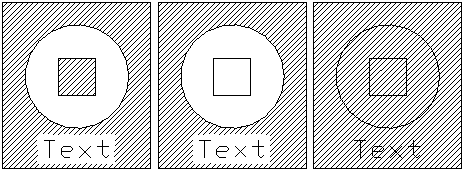
Zachovat ohraničení: Chcete-li určit, zda chcete zachovat počáteční uzavřený obrys, zadejte Ano nebo Ne. Stiskněte Enter.
Závislý: Chcete-li určit, zda se má nebo nemá propojit šrafování s ohraničením, zadejte Ano nebo Ne. Stiskněte Enter. Pokud se změní ohraničení šrafování, šrafování se automaticky aktualizuje.
Přístup
Příkaz: -Hatch
Příbuzná témata